Domain auflisten.de kaufen?
Wir ziehen mit dem Projekt
auflisten.de um.
Sind Sie am Kauf der Domain
auflisten.de interessiert?
domain@kv-gmbh.de · 0541-91531010
Domain auflisten.de kaufen?
Wie kann ich den WLAN-Suchverlauf anzeigen?
Um den WLAN-Suchverlauf anzuzeigen, musst du normalerweise auf die Einstellungen deines Geräts zugreifen. Dort findest du eine Option namens "WLAN" oder "Netzwerk". Wenn du darauf klickst, werden dir die verfügbaren WLAN-Netzwerke angezeigt, die dein Gerät in der Vergangenheit gesucht hat. Du kannst dann den Suchverlauf überprüfen und sehen, welche Netzwerke dein Gerät gefunden hat. **
Kann man sich das WLAN Passwort anzeigen lassen?
Kann man sich das WLAN Passwort anzeigen lassen? In den meisten Fällen ist es möglich, das WLAN Passwort auf dem Router oder in den Einstellungen des Geräts anzuzeigen. Allerdings sollte man vorsichtig sein, wenn man das Passwort weitergibt, da dies die Sicherheit des Netzwerks gefährden kann. Es ist ratsam, das Passwort regelmäßig zu ändern, um unbefugten Zugriff zu verhindern. Alternativ kann man auch ein Gastnetzwerk einrichten, um Gästen den Zugang zum Internet zu ermöglichen, ohne das Haupt-Passwort preiszugeben. **
Ähnliche Suchbegriffe für WLAN
Top-Angebote
Produkte zum Begriff WLAN:
-
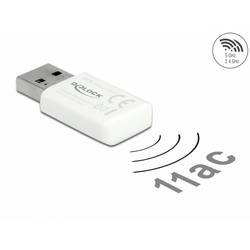
Delock 12770 WLAN Adapter WLANDieser Wireless LAN USB Micro Stick von Delock kann an einen Computer angeschlossen werden, um mit einem WLAN Netzwerk verbunden zu werden. Der WLAN Stick kann mit einem AccessPoint oder WLAN-Router im 2,4 GHz und 5 GHz Band verbunden werden. Des Weiteren ist eine Ad-hoc-Verbindung zu einem zweiten Computer möglich.21,99 €*Versand: 4,95 €Sichere Weiterleitung zum Anbieter
-
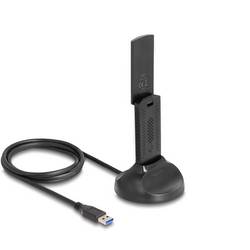
Delock 12771 WLAN Adapter WLANDieser Wireless LAN USB Stick von Delock kann an einen Computer angeschlossen werden, um mit einem WLAN Netzwerk verbunden zu werden. Der WLAN Stick kann mit einem AccessPoint oder WLAN-Router im 2,4 GHz und 5 GHz Band verwendet werden. Wi-Fi 6 Durch die 802.11ax Technologie sind höhere Datenraten besonders in Umgebungen mit vielen Geräten möglich. Magnetischer Standfuß Mit Hilfe der variablen Neigung der Kippantenne und durch den magnetischen Standfuß kann die Antenne individuell positioniert werden.63,99 €*Versand: 4,95 €Sichere Weiterleitung zum Anbieter
-
Wie kann ich mir mein WLAN Passwort anzeigen lassen?
Um dein WLAN Passwort anzuzeigen, kannst du auf deinem Router nachschauen. Oft befindet sich das Passwort auf einem Aufkleber auf der Rückseite oder Unterseite des Routers. Alternativ kannst du auch in den Einstellungen deines Routers im Webbrowser nach dem Passwort suchen. Wenn du das Passwort nicht finden kannst, kannst du deinen Internetanbieter kontaktieren, um das Passwort zurückzusetzen oder ein neues Passwort anzufordern. Es ist wichtig, das Passwort sicher aufzubewahren und regelmäßig zu ändern, um die Sicherheit deines WLANs zu gewährleisten. **
-
Wie kann ich den Suchverlauf meines WLAN-Routers anzeigen?
Um den Suchverlauf deines WLAN-Routers anzuzeigen, musst du normalerweise auf die Konfigurationsseite deines Routers zugreifen. Dies kann über die IP-Adresse des Routers in einem Webbrowser erfolgen. Auf der Konfigurationsseite findest du normalerweise eine Option, um den Suchverlauf anzuzeigen. Beachte jedoch, dass nicht alle Router diese Funktion unterstützen und dass der Suchverlauf möglicherweise nicht gespeichert wird, wenn er nicht explizit aktiviert wurde. **
-
Wie kann man den WLAN QR-Code anzeigen lassen?
Um den WLAN QR-Code anzuzeigen, kannst du entweder eine App verwenden, die WLAN QR-Codes generiert, oder du kannst den QR-Code manuell erstellen. Um den QR-Code manuell zu erstellen, benötigst du die SSID (Name des WLAN-Netzwerks), das Passwort und den Verschlüsselungstyp (z.B. WPA2). Mit diesen Informationen kannst du online einen QR-Code-Generator verwenden, um den WLAN QR-Code zu erstellen. **
-
Wie kann ich in Linux das WLAN-Profil mit dem Befehl "netsh wlan show profile" anzeigen lassen?
Der Befehl "netsh wlan show profile" ist spezifisch für Windows und funktioniert nicht in Linux. In Linux kannst du das WLAN-Profil mit dem Befehl "nmcli connection show" anzeigen lassen. Dies zeigt eine Liste aller WLAN-Verbindungen an, die auf deinem System gespeichert sind. **
Kann man auf der PS4 sein WLAN-Passwort anzeigen lassen?
Nein, auf der PS4 kann man das WLAN-Passwort nicht anzeigen lassen. Man kann es jedoch manuell eingeben, um sich mit dem WLAN zu verbinden. **
Kann man das WLAN-Passwort am Nintendo 3DS anzeigen lassen?
Ja, es ist möglich, das WLAN-Passwort auf dem Nintendo 3DS anzuzeigen. Dazu musst du in die Systemeinstellungen gehen, dann auf "Internet-Einstellungen" und anschließend auf "Verbindungseinstellungen". Wähle die Verbindung aus, für die du das Passwort anzeigen möchtest, und tippe dann auf "Passwort anzeigen". **
Top-Angebote
Produkte zum Begriff WLAN:
-
Wie kann ich den WLAN-Suchverlauf anzeigen?
Um den WLAN-Suchverlauf anzuzeigen, musst du normalerweise auf die Einstellungen deines Geräts zugreifen. Dort findest du eine Option namens "WLAN" oder "Netzwerk". Wenn du darauf klickst, werden dir die verfügbaren WLAN-Netzwerke angezeigt, die dein Gerät in der Vergangenheit gesucht hat. Du kannst dann den Suchverlauf überprüfen und sehen, welche Netzwerke dein Gerät gefunden hat. **
-
Kann man sich das WLAN Passwort anzeigen lassen?
Kann man sich das WLAN Passwort anzeigen lassen? In den meisten Fällen ist es möglich, das WLAN Passwort auf dem Router oder in den Einstellungen des Geräts anzuzeigen. Allerdings sollte man vorsichtig sein, wenn man das Passwort weitergibt, da dies die Sicherheit des Netzwerks gefährden kann. Es ist ratsam, das Passwort regelmäßig zu ändern, um unbefugten Zugriff zu verhindern. Alternativ kann man auch ein Gastnetzwerk einrichten, um Gästen den Zugang zum Internet zu ermöglichen, ohne das Haupt-Passwort preiszugeben. **
-
Wie kann ich mir mein WLAN Passwort anzeigen lassen?
Um dein WLAN Passwort anzuzeigen, kannst du auf deinem Router nachschauen. Oft befindet sich das Passwort auf einem Aufkleber auf der Rückseite oder Unterseite des Routers. Alternativ kannst du auch in den Einstellungen deines Routers im Webbrowser nach dem Passwort suchen. Wenn du das Passwort nicht finden kannst, kannst du deinen Internetanbieter kontaktieren, um das Passwort zurückzusetzen oder ein neues Passwort anzufordern. Es ist wichtig, das Passwort sicher aufzubewahren und regelmäßig zu ändern, um die Sicherheit deines WLANs zu gewährleisten. **
-
Wie kann ich den Suchverlauf meines WLAN-Routers anzeigen?
Um den Suchverlauf deines WLAN-Routers anzuzeigen, musst du normalerweise auf die Konfigurationsseite deines Routers zugreifen. Dies kann über die IP-Adresse des Routers in einem Webbrowser erfolgen. Auf der Konfigurationsseite findest du normalerweise eine Option, um den Suchverlauf anzuzeigen. Beachte jedoch, dass nicht alle Router diese Funktion unterstützen und dass der Suchverlauf möglicherweise nicht gespeichert wird, wenn er nicht explizit aktiviert wurde. **
Ähnliche Suchbegriffe für WLAN
-
Delock 12770 WLAN Adapter WLANDieser Wireless LAN USB Micro Stick von Delock kann an einen Computer angeschlossen werden, um mit einem WLAN Netzwerk verbunden zu werden. Der WLAN Stick kann mit einem AccessPoint oder WLAN-Router im 2,4 GHz und 5 GHz Band verbunden werden. Des Weiteren ist eine Ad-hoc-Verbindung zu einem zweiten Computer möglich.21,99 €*Versand: 4,95 €Sichere Weiterleitung zum Anbieter
-
Delock 12771 WLAN Adapter WLANDieser Wireless LAN USB Stick von Delock kann an einen Computer angeschlossen werden, um mit einem WLAN Netzwerk verbunden zu werden. Der WLAN Stick kann mit einem AccessPoint oder WLAN-Router im 2,4 GHz und 5 GHz Band verwendet werden. Wi-Fi 6 Durch die 802.11ax Technologie sind höhere Datenraten besonders in Umgebungen mit vielen Geräten möglich. Magnetischer Standfuß Mit Hilfe der variablen Neigung der Kippantenne und durch den magnetischen Standfuß kann die Antenne individuell positioniert werden.63,99 €*Versand: 4,95 €Sichere Weiterleitung zum Anbieter
-
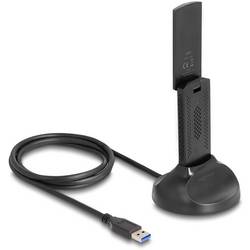
Delock 12773 WLAN Adapter WLANWi-Fi 6E Adapter mit aufklappbarer Antenne und magnetischem Standfuß Dieser Wireless LAN USB Stick von Delock kann an einen Computer angeschlossen werden, um mit einem WLAN Netzwerk verbunden zu werden. Der WLAN Stick kann mit einem AccessPoint oder WLAN-Router im 2,4 GHz, 5 GHz und 6 GHz Band verwendet werden. Wi-Fi 6E Durch die 802.11ax Technologie sind höhere Datenraten besonders in Umgebungen mit vielen Geräten möglich. Die zusätzlichen WLAN-Frequenzen im 6 GHz Bereich ermöglichen höheren Datendurchsatz und stabilere Verbindungen für hochbitratige Anwendungen wie Videotelefonie, Gaming oder Streaming. Magnetischer Standfuß Mit Hilfe der variablen Neigung der Kippantenne und durch den magnetischen Standfuß kann die Antenne individuell positioniert werden. Hinweis Für die Nutzung des 6 GHz Bandes ist Windows 11 erforderlich.65,99 €*Versand: 4,95 €Sichere Weiterleitung zum Anbieter
-
Wie kann man den WLAN QR-Code anzeigen lassen?
Um den WLAN QR-Code anzuzeigen, kannst du entweder eine App verwenden, die WLAN QR-Codes generiert, oder du kannst den QR-Code manuell erstellen. Um den QR-Code manuell zu erstellen, benötigst du die SSID (Name des WLAN-Netzwerks), das Passwort und den Verschlüsselungstyp (z.B. WPA2). Mit diesen Informationen kannst du online einen QR-Code-Generator verwenden, um den WLAN QR-Code zu erstellen. **
-
Wie kann ich in Linux das WLAN-Profil mit dem Befehl "netsh wlan show profile" anzeigen lassen?
Der Befehl "netsh wlan show profile" ist spezifisch für Windows und funktioniert nicht in Linux. In Linux kannst du das WLAN-Profil mit dem Befehl "nmcli connection show" anzeigen lassen. Dies zeigt eine Liste aller WLAN-Verbindungen an, die auf deinem System gespeichert sind. **
-
Kann man auf der PS4 sein WLAN-Passwort anzeigen lassen?
Nein, auf der PS4 kann man das WLAN-Passwort nicht anzeigen lassen. Man kann es jedoch manuell eingeben, um sich mit dem WLAN zu verbinden. **
-
Kann man das WLAN-Passwort am Nintendo 3DS anzeigen lassen?
Ja, es ist möglich, das WLAN-Passwort auf dem Nintendo 3DS anzuzeigen. Dazu musst du in die Systemeinstellungen gehen, dann auf "Internet-Einstellungen" und anschließend auf "Verbindungseinstellungen". Wähle die Verbindung aus, für die du das Passwort anzeigen möchtest, und tippe dann auf "Passwort anzeigen". **
* Alle Preise verstehen sich inklusive der gesetzlichen Mehrwertsteuer und ggf. zuzüglich Versandkosten. Die Angebotsinformationen basieren auf den Angaben des jeweiligen Shops und werden über automatisierte Prozesse aktualisiert. Eine Aktualisierung in Echtzeit findet nicht statt, so dass es im Einzelfall zu Abweichungen kommen kann. ** Hinweis: Teile dieses Inhalts wurden von KI erstellt.