Domain auflisten.de kaufen?
Wir ziehen mit dem Projekt
auflisten.de um.
Sind Sie am Kauf der Domain
auflisten.de interessiert?
domain@kv-gmbh.de · 0541-91531010
Domain auflisten.de kaufen?
Wie kann ich iPhoto aktualisieren?
Um iPhoto zu aktualisieren, musst du sicherstellen, dass du die neueste Version des Betriebssystems auf deinem Mac hast. Gehe dazu in den App Store und suche nach Updates für iPhoto. Wenn ein Update verfügbar ist, klicke auf "Aktualisieren", um die neueste Version herunterzuladen und zu installieren. Alternativ kannst du auch die iPhoto-App öffnen und unter "Hilfe" nach Updates suchen. Stelle sicher, dass du regelmäßig nach Updates für iPhoto suchst, um von den neuesten Funktionen und Verbesserungen zu profitieren. **
Warum beendet sich iPhoto nicht mehr?
Es gibt verschiedene mögliche Gründe, warum sich iPhoto nicht mehr beendet. Es könnte ein technisches Problem geben, wie zum Beispiel ein Fehler im Programmcode oder eine beschädigte Datei. Es könnte auch sein, dass iPhoto noch im Hintergrund Prozesse ausführt, die noch nicht abgeschlossen sind. In einigen Fällen kann es auch an einer Inkompatibilität mit anderen Programmen oder Einstellungen auf dem Computer liegen. Es könnte hilfreich sein, das Programm zu aktualisieren, den Computer neu zu starten oder den technischen Support von Apple zu kontaktieren, um das Problem zu lösen. **

Ähnliche Suchbegriffe für IPhoto
Top-Angebote
Produkte zum Begriff IPhoto:
-
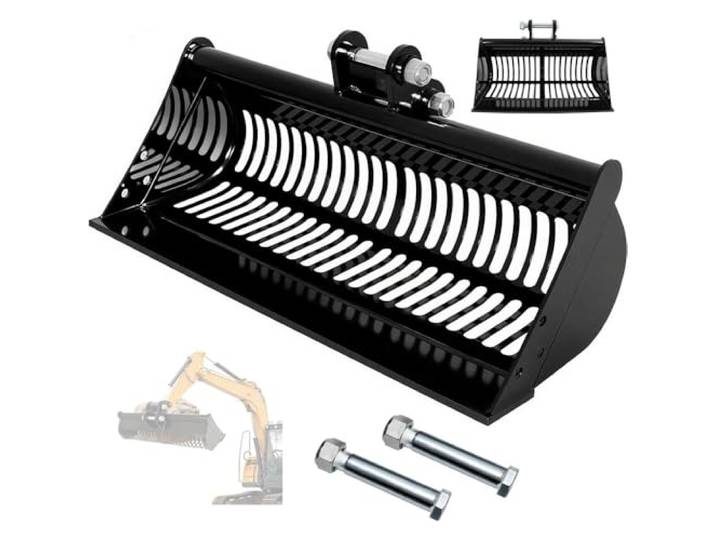
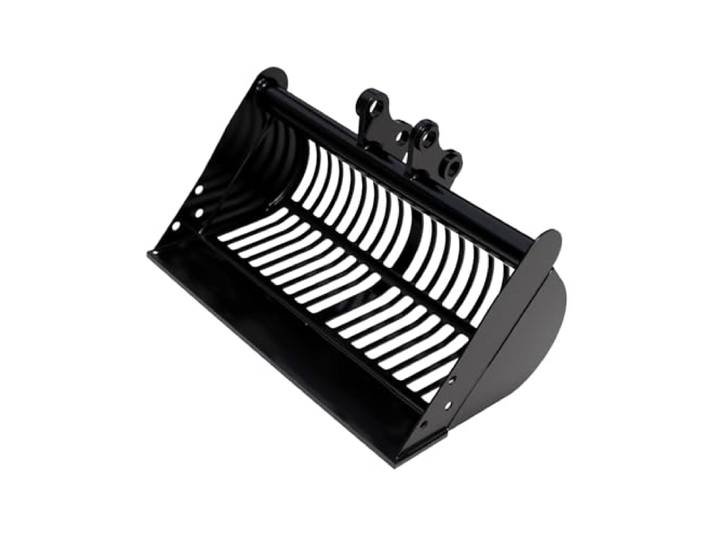
Siebungslöffel Sieblöffel 600mm für Minibagger 800 - 1800 kg Siebbucket aus Manganstahl Mit 25mm Anbaubolzen Zum Sieben, Filtern & Sortieren von Erde, Sand, KompostSiebungslöffel Sieblöffel 600mm für Minibagger 800 - 1800 kg Siebbucket aus Manganstahl Mit 25mm Anbaubolzen Zum Sieben, Filtern & Sortieren von Erde, Sand, Kompost. Vielseitiger Siebeinsatz : Ideal zum Trennen von Erde, Sand, Kompost und Bauschutt. Perfekt für Gartenbau, Landschaftsgestaltung und Recyclingarbeiten. Siebt zuverlässig Steine, Wurzeln und groben Schutt aus und liefert feines, direkt verwendbares Material. Hergestellt aus Manganstahl : Konstruiert aus hochwertigem, verschleißfestem Manganstahl für extreme Haltbarkeit und Langlebigkeit. Härtesten Baustellenbedingungen gewachsen und resistent gegen Verformungen und Abnutzung. Hohe Siebeffizienz : Die große Siebfläche von 60 cm (600 mm) ermöglicht ein schnelles und effizientes Arbeiten. Spart erheblich Zeit und Kraft im Vergleich zur manuellen Siebarbeit und steigert Ihre Produktivität. Einfache & universelle Montage : Wird inklusive 25 mm Anbaubolzen geliefert. Passt kompatibel zu den meisten Mini-Baggern von 0,8 bis 1,8 Tonnen, Ohne Spezialwerkzeug schnell montiert. Wichtiger Kompatibilitätshinweis : Bitte messen Sie VOR dem Kauf unbedingt den Bolzendurchmesser und den Abstand (Radstand) an Ihrem Baggerarm nach. Für einen sicheren Sitz ist nur eine Toleranz von 1-3 mm möglich. Stellen Sie sicher, dass die Werte (25 mm / 88 mm) übereinstimmen.259,00 €*Versand: 0,00 €Sichere Weiterleitung zum Anbieter
-
Stadt, Land, Brain – Der Spieleklassiker mit den beliebtesten KategorienDer Spieleklassiker Für Alle Von 8-99 Jahren Egal Wo Du Bist – Mit Diesem Spannenden Stadt, Land, Brain-block Bringst Du Immer Eine Große Portion Spaß Mit In Die Runde! In 52 Kategorien Könnt Ihr Euer Allgemeinwissen Testen Und Eure Kreativität...9,99 €*Versand: 2,95 €Sichere Weiterleitung zum Anbieter
-
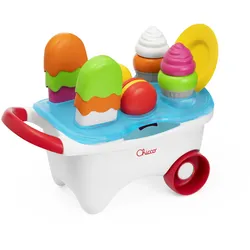
Chicco - Eiswagen zum SortierenMit dem Eiswagen zum Sortieren von Chicco können fantasievolle Rollenspiele beginnen. Das 2-in-1-Spielzeug ist für Kinder ab 12 Monaten geeignet und kombiniert ein Stapelspiel mit einem mobilen Eiswagen. umfangreiches Set mit insgesamt 19 Teilen kombiniert Stapelspiel und Rollenspiel in einem Spielzeug fördert die Kreativität und die Hand-Auge-Koordination mit praktischem Handgriff zum Schieben des Wagens Dieses Spielset bietet abwechslungsreichen Spaß. Die verschiedenen Eissorten, Waffeln und Macarons lassen sich nach Belieben zusammensetzen und stapeln. Kinder können so immer wieder neue, bunte Eiskreationen erschaffen. Dank der Räder und des Griffs kann der Wagen einfach geschoben werden, sodass die selbstgemachten Leckereien überall serviert werden können. Alle Teile finden im Inneren des Wagens Platz und sind so ordentlich verstaut.14,99 €*Versand: 3,95 €Sichere Weiterleitung zum Anbieter


-
Wie kann ich mein iPhoto wiederherstellen?
Um dein iPhoto wiederherzustellen, kannst du zuerst versuchen, es aus dem Papierkorb wiederherzustellen, falls du es versehentlich gelöscht hast. Wenn das nicht funktioniert, könntest du ein Backup deiner Fotos und iPhoto-Bibliothek verwenden, um sie wiederherzustellen. Eine weitere Möglichkeit ist die Verwendung von Datenwiederherstellungssoftware, um gelöschte Dateien wiederherzustellen. Falls alles andere fehlschlägt, könntest du dich an den Apple-Support wenden, um weitere Unterstützung bei der Wiederherstellung deines iPhotos zu erhalten. **
-
Kann man die iPhoto Library löschen?
Kann man die iPhoto Library löschen? Ja, man kann die iPhoto Library löschen, aber es ist wichtig zu beachten, dass dabei alle Fotos und Videos, die sich darin befinden, dauerhaft gelöscht werden. Es ist ratsam, vor dem Löschen der iPhoto Library eine Sicherungskopie aller Dateien zu erstellen, um sicherzustellen, dass keine wichtigen Daten verloren gehen. Nachdem die iPhoto Library gelöscht wurde, kann man auch die App iPhoto deinstallieren, da sie ohne die Library nicht mehr funktioniert. Es ist empfehlenswert, vor dem Löschen der iPhoto Library sicherzustellen, dass man keine wichtigen Fotos oder Videos mehr benötigt, da sie nach dem Löschen nicht wiederhergestellt werden können. **
-
Wo finde ich den iPhoto Ordner?
Der iPhoto Ordner befindet sich normalerweise auf Ihrem Mac im Bilder-Verzeichnis. Sie können ihn finden, indem Sie auf das Finder-Symbol in der Dockleiste klicken und dann auf "Bilder" in der Seitenleiste navigieren. In diesem Ordner sollten Sie den iPhoto Ordner sehen. Wenn Sie iPhoto auf einem externen Laufwerk oder einer anderen Festplatte installiert haben, kann der Ordner auch dort gespeichert sein. Sie können auch die Spotlight-Suche verwenden, um nach dem iPhoto Ordner zu suchen, indem Sie einfach "iPhoto" eingeben. **
-
Wo speichert iPhoto die Bilder ab?
iPhoto speichert die Bilder standardmäßig in einer Bibliotheksdatei mit der Endung ".photolibrary". Diese Datei befindet sich normalerweise im Ordner "Bilder" auf dem Mac. Innerhalb dieser Bibliotheksdatei werden alle Bilder, Videos und Alben gespeichert, die in iPhoto importiert wurden. Es ist wichtig, die Bibliotheksdatei regelmäßig zu sichern, um sicherzustellen, dass keine Daten verloren gehen. Man kann auch eine externe Festplatte verwenden, um die Bibliotheksdatei zu sichern und mehr Speicherplatz auf dem Mac freizugeben. **


Wie bekomme ich Fotos aus iPhoto heraus?
Um Fotos aus iPhoto herauszubekommen, kannst du sie einfach exportieren. Gehe dazu in iPhoto auf das gewünschte Foto oder die gewünschten Fotos, klicke auf "Ablage" und dann auf "Exportieren". Wähle den Speicherort und das Dateiformat aus und klicke auf "Exportieren". Alternativ kannst du auch die Fotos per Drag & Drop aus iPhoto in einen anderen Ordner auf deinem Computer ziehen. Hast du noch weitere Fragen dazu? **
Kann man die alte iPhoto Library löschen?
Kann man die alte iPhoto Library löschen? Ja, es ist möglich, die alte iPhoto Library zu löschen, wenn Sie sicher sind, dass Sie alle benötigten Fotos und Daten gesichert haben. Sie können die iPhoto Library einfach in den Papierkorb verschieben und dann den Papierkorb leeren, um sie dauerhaft zu löschen. Es ist jedoch ratsam, vorher eine Sicherungskopie der iPhoto Library zu erstellen, um sicherzustellen, dass keine wichtigen Daten verloren gehen. Stellen Sie außerdem sicher, dass Sie nicht versehentlich die aktuelle iPhoto Library löschen, die Sie noch verwenden. **
Top-Angebote
Produkte zum Begriff IPhoto:
-
KLGBNCVE Büroschrank mit Schiebetür Hellgrau 90x40x180 cm Stahl Stahl und gehärtetes Glas, 3 Einlegeböden, Schlösser, sanfte Schiebetür, Kategorien sortierenKLGBNCVE Büroschrank mit Schiebetür Hellgrau 90x40x180 cm Stahl Stahl und gehärtetes Glas, 3 Einlegeböden, Schlösser, sanfte Schiebetür, Kategorien sortieren. Der Lagerschrank besteht aus Stahl und gehärtetem Glas und bietet dadurch eine robuste sowie langlebige Konstruktion für den täglichen Einsatz im Arbeitsbereich. Die Schiebetür lässt sich sanft öffnen und schließen und ermöglicht einen platzsparenden Zugriff auf den Inhalt des Büroschranks. Mit 3 Einlegeböden ausgestattet, lassen sich Unterlagen in diesem Aktenschrank ordentlich in verschiedene Kategorien einsortieren. Der Büroschrank ist mit Schlössern versehen, um persönliche Dokumente vor unerwünschten Gästen zu schützen. Die Maße von 90x40x180 cm und die Farbgebung Hellgrau fügen sich unauffällig in unterschiedliche Arbeitsumgebungen ein. Farbe:Hellgrau447,00 €*Versand: 50,85 €Sichere Weiterleitung zum Anbieter
-
600 mm/23,6 Zoll Minibagger-Löffelaufsatz, Sieb- und Schlamm-Skelettlöffel, Skelett-Sieblöffel zum Filtern und Sortieren von Materialien mit zwei Stiften600 mm/23,6 Zoll Minibagger-Löffelaufsatz, Sieb- und Schlamm-Skelettlöffel, Skelett-Sieblöffel zum Filtern und Sortieren von Materialien mit zwei Stiften. 【Vielseitige Einsatzmöglichkeiten】 Sieb-Skelett-Eimer-Aufsatz für Bagger ermöglichen ein effektives Aussieben von Steinen, Gestrüpp oder anderem groben Schutt, während Erde und anderes Füllmaterial an Ort und Stelle verbleiben. Sie eignen sich hervorragend zur Sortierung von Materialien unterschiedlicher Korngrößen und sind ideal. 【Präzise Maßkompatibilität】 Mit einer Breite von 600 mm (3,54 Zoll), einer Siebmaschenweite von 25 mm (0,98 Zoll) und einem Lochabstand (Mittenabstand) von 88 mm (3,46 Zoll) ist eine nahtlose Kompatibilität mit einer Vielzahl von Kleinbaggern sowie ein perfekter Sitz gewährleistet. Bitte überprüfen Sie diese drei Maße vor dem Kauf sorgfältig. Eine Toleranz von 1–3 Millimetern ist zulässig. 【Langlebig und korrosionsbeständig】 Siebskelett-Eimeraufsatz Dieser 24-Zoll-Sieblöffel besteht aus gehärtetem Stahl nach dem US-Standard 1045#. Dank einer speziellen Wärmebehandlung erreicht das Material eine Härte von HRC 38–42 und zeichnet sich durch hohe Festigkeit sowie hervorragende mechanische Eigenschaften und Langlebigkeit aus. Gleichzeitig sorgt eine korrosionsschützende Oberflächenbeschichtung für eine hohe Widerstandsfähigkeit gegen Rost, sodass der Löffel unterschiedlichsten Einsatzbedingungen problemlos standhält. 【Zahnloses Design mit gerader Schneide】 Das zahnlose Design mit gerader Schneide gleicht effektiv die Nachteile herkömmlicher Zahnschaufeln aus und hinterlässt nach dem Aushub eine deutlich ebenere und gleichmäßigere Arbeitsfläche. Der zugehörige Sieblöffel ermöglicht zudem die Klassifizierung und das Aussieben von Materialien unterschiedlicher Korngrößen. 【Einfache Montage】 Dieses Anbaugerät für Kleinbagger lässt sich denkbar einfach montieren. Es ist mit den meisten Minibaggern kompatibel und erfordert weder komplexes Spezialwerkzeug noch bauliche Modifikationen am Gerät. Farbe:600mm Bucket219,99 €*Versand: 0,00 €Sichere Weiterleitung zum Anbieter
-
Siebungslöffel Sieblöffel 600mm für Minibagger 800 - 1800 kg Siebbucket aus Manganstahl Mit 25mm Anbaubolzen Zum Sieben, Filtern & Sortieren von Erde, Sand, KompostSiebungslöffel Sieblöffel 600mm für Minibagger 800 - 1800 kg Siebbucket aus Manganstahl Mit 25mm Anbaubolzen Zum Sieben, Filtern & Sortieren von Erde, Sand, Kompost. Vielseitiger Siebeinsatz : Ideal zum Trennen von Erde, Sand, Kompost und Bauschutt. Perfekt für Gartenbau, Landschaftsgestaltung und Recyclingarbeiten. Siebt zuverlässig Steine, Wurzeln und groben Schutt aus und liefert feines, direkt verwendbares Material. Hergestellt aus Manganstahl : Konstruiert aus hochwertigem, verschleißfestem Manganstahl für extreme Haltbarkeit und Langlebigkeit. Härtesten Baustellenbedingungen gewachsen und resistent gegen Verformungen und Abnutzung. Hohe Siebeffizienz : Die große Siebfläche von 60 cm (600 mm) ermöglicht ein schnelles und effizientes Arbeiten. Spart erheblich Zeit und Kraft im Vergleich zur manuellen Siebarbeit und steigert Ihre Produktivität. Einfache & universelle Montage : Wird inklusive 25 mm Anbaubolzen geliefert. Passt kompatibel zu den meisten Mini-Baggern von 0,8 bis 1,8 Tonnen, Ohne Spezialwerkzeug schnell montiert. Wichtiger Kompatibilitätshinweis : Bitte messen Sie VOR dem Kauf unbedingt den Bolzendurchmesser und den Abstand (Radstand) an Ihrem Baggerarm nach. Für einen sicheren Sitz ist nur eine Toleranz von 1-3 mm möglich. Stellen Sie sicher, dass die Werte (25 mm / 88 mm) übereinstimmen.259,00 €*Versand: 0,00 €Sichere Weiterleitung zum Anbieter
-
Stadt, Land, Brain – Der Spieleklassiker mit den beliebtesten KategorienDer Spieleklassiker Für Alle Von 8-99 Jahren Egal Wo Du Bist – Mit Diesem Spannenden Stadt, Land, Brain-block Bringst Du Immer Eine Große Portion Spaß Mit In Die Runde! In 52 Kategorien Könnt Ihr Euer Allgemeinwissen Testen Und Eure Kreativität...9,99 €*Versand: 2,95 €Sichere Weiterleitung zum Anbieter
-
Wie kann ich iPhoto aktualisieren?
Um iPhoto zu aktualisieren, musst du sicherstellen, dass du die neueste Version des Betriebssystems auf deinem Mac hast. Gehe dazu in den App Store und suche nach Updates für iPhoto. Wenn ein Update verfügbar ist, klicke auf "Aktualisieren", um die neueste Version herunterzuladen und zu installieren. Alternativ kannst du auch die iPhoto-App öffnen und unter "Hilfe" nach Updates suchen. Stelle sicher, dass du regelmäßig nach Updates für iPhoto suchst, um von den neuesten Funktionen und Verbesserungen zu profitieren. **
-
Warum beendet sich iPhoto nicht mehr?
Es gibt verschiedene mögliche Gründe, warum sich iPhoto nicht mehr beendet. Es könnte ein technisches Problem geben, wie zum Beispiel ein Fehler im Programmcode oder eine beschädigte Datei. Es könnte auch sein, dass iPhoto noch im Hintergrund Prozesse ausführt, die noch nicht abgeschlossen sind. In einigen Fällen kann es auch an einer Inkompatibilität mit anderen Programmen oder Einstellungen auf dem Computer liegen. Es könnte hilfreich sein, das Programm zu aktualisieren, den Computer neu zu starten oder den technischen Support von Apple zu kontaktieren, um das Problem zu lösen. **
-
Wie kann ich mein iPhoto wiederherstellen?
Um dein iPhoto wiederherzustellen, kannst du zuerst versuchen, es aus dem Papierkorb wiederherzustellen, falls du es versehentlich gelöscht hast. Wenn das nicht funktioniert, könntest du ein Backup deiner Fotos und iPhoto-Bibliothek verwenden, um sie wiederherzustellen. Eine weitere Möglichkeit ist die Verwendung von Datenwiederherstellungssoftware, um gelöschte Dateien wiederherzustellen. Falls alles andere fehlschlägt, könntest du dich an den Apple-Support wenden, um weitere Unterstützung bei der Wiederherstellung deines iPhotos zu erhalten. **
-
Kann man die iPhoto Library löschen?
Kann man die iPhoto Library löschen? Ja, man kann die iPhoto Library löschen, aber es ist wichtig zu beachten, dass dabei alle Fotos und Videos, die sich darin befinden, dauerhaft gelöscht werden. Es ist ratsam, vor dem Löschen der iPhoto Library eine Sicherungskopie aller Dateien zu erstellen, um sicherzustellen, dass keine wichtigen Daten verloren gehen. Nachdem die iPhoto Library gelöscht wurde, kann man auch die App iPhoto deinstallieren, da sie ohne die Library nicht mehr funktioniert. Es ist empfehlenswert, vor dem Löschen der iPhoto Library sicherzustellen, dass man keine wichtigen Fotos oder Videos mehr benötigt, da sie nach dem Löschen nicht wiederhergestellt werden können. **
Ähnliche Suchbegriffe für IPhoto
-
Chicco - Eiswagen zum SortierenMit dem Eiswagen zum Sortieren von Chicco können fantasievolle Rollenspiele beginnen. Das 2-in-1-Spielzeug ist für Kinder ab 12 Monaten geeignet und kombiniert ein Stapelspiel mit einem mobilen Eiswagen. umfangreiches Set mit insgesamt 19 Teilen kombiniert Stapelspiel und Rollenspiel in einem Spielzeug fördert die Kreativität und die Hand-Auge-Koordination mit praktischem Handgriff zum Schieben des Wagens Dieses Spielset bietet abwechslungsreichen Spaß. Die verschiedenen Eissorten, Waffeln und Macarons lassen sich nach Belieben zusammensetzen und stapeln. Kinder können so immer wieder neue, bunte Eiskreationen erschaffen. Dank der Räder und des Griffs kann der Wagen einfach geschoben werden, sodass die selbstgemachten Leckereien überall serviert werden können. Alle Teile finden im Inneren des Wagens Platz und sind so ordentlich verstaut.14,99 €*Versand: 3,95 €Sichere Weiterleitung zum Anbieter
-
Naturata Lupinenkaffee zum Filtern bioKöstlicher Genuss ohne Koffein: Der Lupinenkaffee zum Filtern von Naturata sorgt für wohltuende Genussmomente und besteht zu 100 % aus Lupinen. Da Lupinenkaffee koffeinfrei und sehr gut verträglich ist, kann er zu jeder Tageszeit bedenkenlos konsumiert werden und eignet sich auch für werdende und stillende Mütter sowie für Kinder ab dem Schulalter. Die Lupine ist übrigens eine geschätzte Nutzpflanze in der biologischen Landwirtschaft, da sie dem Boden Nährstoffe zuführt.5,48 €*Versand: 5,49 €Sichere Weiterleitung zum Anbieter
-
Naturata Getreidekaffee zum Filtern bioKräftiges Aroma ganz ohne Koffein: Wer auf Koffein verzichten will, für den ist der Naturata Getreidekaffee genau das Richtige. Da er kein Koffein und deutlich weniger Gerbstoffe enthält als Bohnenkaffee, kann er zu jeder Tageszeit genossen werden. Die hochwertig abgestimmte Rezeptur sorgt für einen vollmundigen Geschmack. Der besondere Kick im Getreidekaffee: Die leichte Süße von Feigen rundet die Komposition harmonisch ab. Ein köstliches Getränk für genussvolle Momente! Den Naturata Getreidekaffee können Sie nicht nur als Heißgetränk oder Eiskaffee genießen. Er verleiht auch Desserts und zahlreichen anderen Gerichten eine raffinierte Note.5,93 €*Versand: 5,49 €Sichere Weiterleitung zum Anbieter
-
Wo finde ich den iPhoto Ordner?
Der iPhoto Ordner befindet sich normalerweise auf Ihrem Mac im Bilder-Verzeichnis. Sie können ihn finden, indem Sie auf das Finder-Symbol in der Dockleiste klicken und dann auf "Bilder" in der Seitenleiste navigieren. In diesem Ordner sollten Sie den iPhoto Ordner sehen. Wenn Sie iPhoto auf einem externen Laufwerk oder einer anderen Festplatte installiert haben, kann der Ordner auch dort gespeichert sein. Sie können auch die Spotlight-Suche verwenden, um nach dem iPhoto Ordner zu suchen, indem Sie einfach "iPhoto" eingeben. **
-
Wo speichert iPhoto die Bilder ab?
iPhoto speichert die Bilder standardmäßig in einer Bibliotheksdatei mit der Endung ".photolibrary". Diese Datei befindet sich normalerweise im Ordner "Bilder" auf dem Mac. Innerhalb dieser Bibliotheksdatei werden alle Bilder, Videos und Alben gespeichert, die in iPhoto importiert wurden. Es ist wichtig, die Bibliotheksdatei regelmäßig zu sichern, um sicherzustellen, dass keine Daten verloren gehen. Man kann auch eine externe Festplatte verwenden, um die Bibliotheksdatei zu sichern und mehr Speicherplatz auf dem Mac freizugeben. **
-
Wie bekomme ich Fotos aus iPhoto heraus?
Um Fotos aus iPhoto herauszubekommen, kannst du sie einfach exportieren. Gehe dazu in iPhoto auf das gewünschte Foto oder die gewünschten Fotos, klicke auf "Ablage" und dann auf "Exportieren". Wähle den Speicherort und das Dateiformat aus und klicke auf "Exportieren". Alternativ kannst du auch die Fotos per Drag & Drop aus iPhoto in einen anderen Ordner auf deinem Computer ziehen. Hast du noch weitere Fragen dazu? **
-
Kann man die alte iPhoto Library löschen?
Kann man die alte iPhoto Library löschen? Ja, es ist möglich, die alte iPhoto Library zu löschen, wenn Sie sicher sind, dass Sie alle benötigten Fotos und Daten gesichert haben. Sie können die iPhoto Library einfach in den Papierkorb verschieben und dann den Papierkorb leeren, um sie dauerhaft zu löschen. Es ist jedoch ratsam, vorher eine Sicherungskopie der iPhoto Library zu erstellen, um sicherzustellen, dass keine wichtigen Daten verloren gehen. Stellen Sie außerdem sicher, dass Sie nicht versehentlich die aktuelle iPhoto Library löschen, die Sie noch verwenden. **
* Alle Preise verstehen sich inklusive der gesetzlichen Mehrwertsteuer und ggf. zuzüglich Versandkosten. Die Angebotsinformationen basieren auf den Angaben des jeweiligen Shops und werden über automatisierte Prozesse aktualisiert. Eine Aktualisierung in Echtzeit findet nicht statt, so dass es im Einzelfall zu Abweichungen kommen kann. ** Hinweis: Teile dieses Inhalts wurden von KI erstellt.