Domain auflisten.de kaufen?
Wir ziehen mit dem Projekt
auflisten.de um.
Sind Sie am Kauf der Domain
auflisten.de interessiert?
domain@kv-gmbh.de · 0541-91531010
Domain auflisten.de kaufen?
Was ist ein Bildschirmfoto?
Ein Bildschirmfoto ist eine digitale Aufnahme des aktuellen Bildschirminhalts eines Computers, Smartphones oder Tablets. Es kann verwendet werden, um den aktuellen Zustand eines Programms, einer Webseite oder einer anderen Anwendung festzuhalten und zu teilen. Bildschirmfotos können in verschiedenen Dateiformaten gespeichert werden, wie z.B. JPEG oder PNG. **
Was bedeutet Snapchat Bildschirmfoto?
Ein Snapchat Bildschirmfoto bedeutet, dass jemand ein Foto von einem Snap gemacht hat, indem er den Bildschirm seines Geräts abfotografiert hat. Dies kann geschehen, wenn der Absender nicht möchte, dass das Foto gespeichert oder weitergeleitet wird. Oft wird ein Bildschirmfoto als Verletzung der Privatsphäre angesehen, da die Bilder normalerweise nur für einen kurzen Zeitraum sichtbar sind. Es ist wichtig, die Privatsphäre anderer zu respektieren und keine Bildschirmfotos von Snaps zu machen, es sei denn, es ist ausdrücklich erlaubt. **

Ähnliche Suchbegriffe für Bildschirmfoto
Top-Angebote
Produkte zum Begriff Bildschirmfoto:
-
Stadt, Land, Brain – Der Spieleklassiker mit den beliebtesten KategorienDer Spieleklassiker Für Alle Von 8-99 Jahren Egal Wo Du Bist – Mit Diesem Spannenden Stadt, Land, Brain-block Bringst Du Immer Eine Große Portion Spaß Mit In Die Runde! In 52 Kategorien Könnt Ihr Euer Allgemeinwissen Testen Und Eure Kreativität...9,99 €*Versand: 2,95 €Sichere Weiterleitung zum Anbieter
-
Lupinenkaffee - glutenfrei zum FilternDie Süßlupinen entfalten ihr kräftiges, vollmundiges Aroma beim Aufbrühen mit heißem Wasser. Ohne Koffein. Hinweise zur Handhabung und Lagerung: Den Naturata Lupinenkaffee können Sie nicht nur als Heißgetränk oder Eiskaffee genießen. Er verleiht auch Desserts und zahlreichen anderen Gerichten eine raffinierte Note. Trocken und vor Wärme geschützt lagern.5,98 €*Versand: 4,90 €Sichere Weiterleitung zum Anbieter



-
Wie erstelle ich Bildschirmfotos mit einer Bildschirmfoto-Software? Welche Bildschirmfoto-Software könnt ihr empfehlen?
Um Bildschirmfotos mit einer Bildschirmfoto-Software zu erstellen, musst du die Software herunterladen und installieren, dann das Programm öffnen und die gewünschte Taste oder Tastenkombination drücken, um das Bildschirmfoto aufzunehmen. Ich kann Snagit, Lightshot und Greenshot als empfehlenswerte Bildschirmfoto-Software empfehlen. **
-
Wie ändere ich das Bildschirmfoto?
Um das Bildschirmfoto zu ändern, musst du zuerst das gewünschte Bild auswählen, das du als neues Bildschirmfoto verwenden möchtest. Anschließend öffnest du die Einstellungen deines Geräts und suchst nach der Option "Hintergrund" oder "Bildschirmfoto". Dort kannst du dann das neue Bild auswählen und als Bildschirmfoto festlegen. Vergiss nicht, die Änderungen zu speichern, damit das neue Bildschirmfoto aktiviert wird. Wenn du Schwierigkeiten hast, das Bildschirmfoto zu ändern, kannst du auch in der Bedienungsanleitung deines Geräts nach weiteren Anweisungen suchen oder dich an den Kundensupport des Herstellers wenden. **
-
Wie kann ich ein Bildschirmfoto machen?
Um ein Bildschirmfoto zu machen, kannst du die Tastenkombination "Druck" oder "Print Screen" auf deiner Tastatur verwenden. Dadurch wird ein Screenshot des gesamten Bildschirms erstellt. Du kannst auch die Tastenkombination "Alt + Druck" verwenden, um nur das aktive Fenster aufzunehmen. Das Bildschirmfoto wird dann in die Zwischenablage kopiert und kann in einem Bildbearbeitungsprogramm oder einer anderen Anwendung eingefügt und gespeichert werden. **
-
Wie kann ein Bildschirmfoto unter Windows erstellt werden? Wie kann ein Bildschirmfoto auf einem Mac gemacht werden?
Unter Windows kann ein Bildschirmfoto durch Drücken der Taste "Druck" auf der Tastatur erstellt werden. Anschließend kann das Bild in ein Grafikprogramm oder in Paint eingefügt und gespeichert werden. Auf einem Mac kann ein Bildschirmfoto durch Drücken von "Cmd + Shift + 3" für den gesamten Bildschirm oder "Cmd + Shift + 4" für einen ausgewählten Bereich erstellt werden. Das Bild wird automatisch auf dem Desktop gespeichert. **

Wie kann ich ein Bildschirmfoto auf meinem Computer machen? Wie erstelle ich ein Bildschirmfoto auf meinem Smartphone?
Auf einem Computer kannst du ein Bildschirmfoto machen, indem du die Taste "Druck" oder "Print Screen" drückst und dann das Bild in ein Bildbearbeitungsprogramm einfügst. Auf einem Smartphone kannst du ein Bildschirmfoto machen, indem du gleichzeitig die Power-Taste und die Lautstärke-Taste drückst oder eine spezielle Tastenkombination verwendest, die von Hersteller zu Hersteller variieren kann. Das Bildschirmfoto wird dann in deiner Galerie gespeichert. **
Wie erstellt man ein Bildschirmfoto auf einem Windows Computer? Kann man auch auf einem Smartphone ein Bildschirmfoto machen?
Um ein Bildschirmfoto auf einem Windows Computer zu erstellen, drücke die Taste "Druck" auf der Tastatur. Das Bildschirmfoto wird in die Zwischenablage kopiert und kann dann in ein Bildbearbeitungsprogramm eingefügt und gespeichert werden. Auf einem Smartphone kann man ebenfalls ein Bildschirmfoto machen, indem man gleichzeitig die Power-Taste und die Lautstärke-Taste drückt. **
Top-Angebote
Produkte zum Begriff Bildschirmfoto:
-
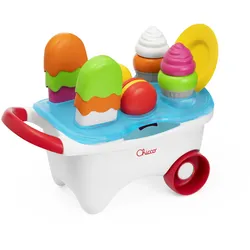
Chicco - Eiswagen zum SortierenMit dem Eiswagen zum Sortieren von Chicco können fantasievolle Rollenspiele beginnen. Das 2-in-1-Spielzeug ist für Kinder ab 12 Monaten geeignet und kombiniert ein Stapelspiel mit einem mobilen Eiswagen. umfangreiches Set mit insgesamt 19 Teilen kombiniert Stapelspiel und Rollenspiel in einem Spielzeug fördert die Kreativität und die Hand-Auge-Koordination mit praktischem Handgriff zum Schieben des Wagens Dieses Spielset bietet abwechslungsreichen Spaß. Die verschiedenen Eissorten, Waffeln und Macarons lassen sich nach Belieben zusammensetzen und stapeln. Kinder können so immer wieder neue, bunte Eiskreationen erschaffen. Dank der Räder und des Griffs kann der Wagen einfach geschoben werden, sodass die selbstgemachten Leckereien überall serviert werden können. Alle Teile finden im Inneren des Wagens Platz und sind so ordentlich verstaut.14,99 €*Versand: 3,95 €Sichere Weiterleitung zum Anbieter
-
Stadt, Land, Brain – Der Spieleklassiker mit den beliebtesten KategorienDer Spieleklassiker Für Alle Von 8-99 Jahren Egal Wo Du Bist – Mit Diesem Spannenden Stadt, Land, Brain-block Bringst Du Immer Eine Große Portion Spaß Mit In Die Runde! In 52 Kategorien Könnt Ihr Euer Allgemeinwissen Testen Und Eure Kreativität...9,99 €*Versand: 2,95 €Sichere Weiterleitung zum Anbieter
-
Lupinenkaffee - glutenfrei zum FilternDie Süßlupinen entfalten ihr kräftiges, vollmundiges Aroma beim Aufbrühen mit heißem Wasser. Ohne Koffein. Hinweise zur Handhabung und Lagerung: Den Naturata Lupinenkaffee können Sie nicht nur als Heißgetränk oder Eiskaffee genießen. Er verleiht auch Desserts und zahlreichen anderen Gerichten eine raffinierte Note. Trocken und vor Wärme geschützt lagern.5,98 €*Versand: 4,90 €Sichere Weiterleitung zum Anbieter
-
Was ist ein Bildschirmfoto?
Ein Bildschirmfoto ist eine digitale Aufnahme des aktuellen Bildschirminhalts eines Computers, Smartphones oder Tablets. Es kann verwendet werden, um den aktuellen Zustand eines Programms, einer Webseite oder einer anderen Anwendung festzuhalten und zu teilen. Bildschirmfotos können in verschiedenen Dateiformaten gespeichert werden, wie z.B. JPEG oder PNG. **
-
Was bedeutet Snapchat Bildschirmfoto?
Ein Snapchat Bildschirmfoto bedeutet, dass jemand ein Foto von einem Snap gemacht hat, indem er den Bildschirm seines Geräts abfotografiert hat. Dies kann geschehen, wenn der Absender nicht möchte, dass das Foto gespeichert oder weitergeleitet wird. Oft wird ein Bildschirmfoto als Verletzung der Privatsphäre angesehen, da die Bilder normalerweise nur für einen kurzen Zeitraum sichtbar sind. Es ist wichtig, die Privatsphäre anderer zu respektieren und keine Bildschirmfotos von Snaps zu machen, es sei denn, es ist ausdrücklich erlaubt. **
-
Wie erstelle ich Bildschirmfotos mit einer Bildschirmfoto-Software? Welche Bildschirmfoto-Software könnt ihr empfehlen?
Um Bildschirmfotos mit einer Bildschirmfoto-Software zu erstellen, musst du die Software herunterladen und installieren, dann das Programm öffnen und die gewünschte Taste oder Tastenkombination drücken, um das Bildschirmfoto aufzunehmen. Ich kann Snagit, Lightshot und Greenshot als empfehlenswerte Bildschirmfoto-Software empfehlen. **
-
Wie ändere ich das Bildschirmfoto?
Um das Bildschirmfoto zu ändern, musst du zuerst das gewünschte Bild auswählen, das du als neues Bildschirmfoto verwenden möchtest. Anschließend öffnest du die Einstellungen deines Geräts und suchst nach der Option "Hintergrund" oder "Bildschirmfoto". Dort kannst du dann das neue Bild auswählen und als Bildschirmfoto festlegen. Vergiss nicht, die Änderungen zu speichern, damit das neue Bildschirmfoto aktiviert wird. Wenn du Schwierigkeiten hast, das Bildschirmfoto zu ändern, kannst du auch in der Bedienungsanleitung deines Geräts nach weiteren Anweisungen suchen oder dich an den Kundensupport des Herstellers wenden. **
Ähnliche Suchbegriffe für Bildschirmfoto
-
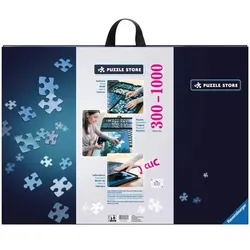
Ravensburger 17962 Puzzlezubehör - Sortieren & LoslegenDie Puzzlemappe Store & Go von Ravensburger vereint Puzzleunterlage, Sortierschale und Aufbewahrungsbox in einem cleveren, elegant designten Kombiprodukt. In der Innenseite der befinden sich fünf verschieden große Sortierboxen, in denen die Puzzleteile nach Farben oder Formen vorsortiert werden können. Auf der herausnehmbaren Puzzleunterlage können Puzzles mit bis zu 1000 Teilen gelegt und auf der Unterlage auch ganz einfach wieder in der Mappe verstaut werden. Ein wahres Super-Tool für alle Profipuzzler! Ravensburger Puzzles bedeuten Puzzlespaß in Premiumqualität. Hochwertige Verarbeitung, moderne Designs sowie eine riesige Auswahl an Motiven begeistern Puzzlefans vom Anfänger bis zum Profi. Mit dem gut durchdachten Puzzle-Zubehör von Ravensburger können Puzzlebegeisterte jetzt so richtig durchstarten: Puzzles sortieren, platzsparend verstauen und transportieren oder fertige Werke fixieren – das praktische Zubehör eröffnet völlig neue Puzzledimensionen! Für ein erstklassiges Puzzleerlebnis zu Hause und unterwegs. Sortieren, Puzzeln, Aufbewahren und Transportieren: Die Puzzlemappe Store & Go von Ravensburger ist die ideale Kombination aus Puzzle-Sortierschale, Puzzleunterlage und Aufbewahrungsbox - Angefangene Puzzles können platzsparend verstaut und sicher transportiert werden Sortieren und Organisieren: In der Innenseite der Mappe befinden sich 5 integrierte Sortierboxen in verschiedenen Größen. Dort können die Puzzleteile passend nach Farben oder Formen sortiert und organisiert werden Puzzeln und Aufbewahren: Auf der herausnehmbaren Puzzleunterlage können Puzzles mit bis zu 1000 Teilen gelegt werden - in kleinen und großen Puzzle-Pausen kann die Unterlage ganz einfach wieder in die Puzzle-Mappe gelegt und das Puzzle sicher verstaut werden Puzzle-Zubehör in Ravensburger Qualität: Die Sortierboxen in der Innenseite der Puzzlemappe bestehen aus hochwertigem Kunststoff, die Puzzleunterlage aus stabiler Pappe - Selbst wenn die Puzzlemappe am Henkel getragen wird, verrutscht das Puzzle nicht Tolle Geschenkidee für Erwachsene und Kinder ab 14 Jahren: Die praktische Puzzlemappe im eleganten Design begeistert alle Puzzleliebhaber und eignet sich somit ideal als Geschenk zu Weihnachten oder als Geburtstagsgeschenk51,37 €*Versand: 3,99 €Sichere Weiterleitung zum Anbieter
-
Wie kann ich ein Bildschirmfoto machen?
Um ein Bildschirmfoto zu machen, kannst du die Tastenkombination "Druck" oder "Print Screen" auf deiner Tastatur verwenden. Dadurch wird ein Screenshot des gesamten Bildschirms erstellt. Du kannst auch die Tastenkombination "Alt + Druck" verwenden, um nur das aktive Fenster aufzunehmen. Das Bildschirmfoto wird dann in die Zwischenablage kopiert und kann in einem Bildbearbeitungsprogramm oder einer anderen Anwendung eingefügt und gespeichert werden. **
-
Wie kann ein Bildschirmfoto unter Windows erstellt werden? Wie kann ein Bildschirmfoto auf einem Mac gemacht werden?
Unter Windows kann ein Bildschirmfoto durch Drücken der Taste "Druck" auf der Tastatur erstellt werden. Anschließend kann das Bild in ein Grafikprogramm oder in Paint eingefügt und gespeichert werden. Auf einem Mac kann ein Bildschirmfoto durch Drücken von "Cmd + Shift + 3" für den gesamten Bildschirm oder "Cmd + Shift + 4" für einen ausgewählten Bereich erstellt werden. Das Bild wird automatisch auf dem Desktop gespeichert. **
-
Wie kann ich ein Bildschirmfoto auf meinem Computer machen? Wie erstelle ich ein Bildschirmfoto auf meinem Smartphone?
Auf einem Computer kannst du ein Bildschirmfoto machen, indem du die Taste "Druck" oder "Print Screen" drückst und dann das Bild in ein Bildbearbeitungsprogramm einfügst. Auf einem Smartphone kannst du ein Bildschirmfoto machen, indem du gleichzeitig die Power-Taste und die Lautstärke-Taste drückst oder eine spezielle Tastenkombination verwendest, die von Hersteller zu Hersteller variieren kann. Das Bildschirmfoto wird dann in deiner Galerie gespeichert. **
-
Wie erstellt man ein Bildschirmfoto auf einem Windows Computer? Kann man auch auf einem Smartphone ein Bildschirmfoto machen?
Um ein Bildschirmfoto auf einem Windows Computer zu erstellen, drücke die Taste "Druck" auf der Tastatur. Das Bildschirmfoto wird in die Zwischenablage kopiert und kann dann in ein Bildbearbeitungsprogramm eingefügt und gespeichert werden. Auf einem Smartphone kann man ebenfalls ein Bildschirmfoto machen, indem man gleichzeitig die Power-Taste und die Lautstärke-Taste drückt. **
* Alle Preise verstehen sich inklusive der gesetzlichen Mehrwertsteuer und ggf. zuzüglich Versandkosten. Die Angebotsinformationen basieren auf den Angaben des jeweiligen Shops und werden über automatisierte Prozesse aktualisiert. Eine Aktualisierung in Echtzeit findet nicht statt, so dass es im Einzelfall zu Abweichungen kommen kann. ** Hinweis: Teile dieses Inhalts wurden von KI erstellt.