Domain auflisten.de kaufen?
Wir ziehen mit dem Projekt
auflisten.de um.
Sind Sie am Kauf der Domain
auflisten.de interessiert?
domain@kv-gmbh.de · 0541-91531010
Domain auflisten.de kaufen?
Was ist der netzwerkpfad?
Der Netzwerkpfad ist die Verbindung zwischen zwei oder mehr Geräten in einem Netzwerk, über die Daten ausgetauscht werden. Er definiert den Weg, den die Daten nehmen, um von einem Gerät zum anderen zu gelangen. Der Netzwerkpfad kann physisch sein, wie z.B. Ethernet-Kabel oder WLAN-Verbindungen, oder logisch, wie z.B. IP-Adressen und Routing-Tabellen. Ein Netzwerkpfad kann auch verschiedene Zwischenstationen wie Router oder Switches beinhalten, die den Datenverkehr weiterleiten. Die Effizienz und Sicherheit des Netzwerkpfads sind entscheidend für die Leistung und Zuverlässigkeit eines Netzwerks. **
Was ist ein netzwerkpfad?
Was ist ein netzwerkpfad? Ein Netzwerkpfad ist die Verbindung zwischen zwei oder mehr Geräten in einem Netzwerk, über die Daten übertragen werden können. Er besteht aus einer Reihe von Netzwerkkomponenten wie Switches, Router und Kabeln, die die Verbindung zwischen den Geräten herstellen. Der Netzwerkpfad definiert den Weg, den die Daten nehmen, um von einem Gerät zum anderen zu gelangen. Er spielt eine wichtige Rolle bei der Effizienz und Zuverlässigkeit der Datenübertragung in einem Netzwerk. **
Ähnliche Suchbegriffe für Netzwerkpfad
Top-Angebote
Produkte zum Begriff Netzwerkpfad:
-
Naturata Lupinenkaffee zum Filtern bioKöstlicher Genuss ohne Koffein: Der Lupinenkaffee zum Filtern von Naturata sorgt für wohltuende Genussmomente und besteht zu 100 % aus Lupinen. Da Lupinenkaffee koffeinfrei und sehr gut verträglich ist, kann er zu jeder Tageszeit bedenkenlos konsumiert werden und eignet sich auch für werdende und stillende Mütter sowie für Kinder ab dem Schulalter. Die Lupine ist übrigens eine geschätzte Nutzpflanze in der biologischen Landwirtschaft, da sie dem Boden Nährstoffe zuführt.5,48 €*Versand: 5,49 €Sichere Weiterleitung zum Anbieter



-
Wo finde ich netzwerkpfad?
Der Netzwerkpfad ist der Pfad, über den ein Computer auf Ressourcen in einem Netzwerk zugreifen kann. Um den Netzwerkpfad zu finden, musst du normalerweise auf deinem Computer das Netzwerk durchsuchen oder den Namen des Computers oder Servers eingeben, zu dem du eine Verbindung herstellen möchtest. Der Netzwerkpfad kann auch in den Eigenschaften einer Netzwerkressource angezeigt werden, wenn du mit der rechten Maustaste darauf klickst und auf "Eigenschaften" oder "Freigabe" gehst. Wenn du Schwierigkeiten hast, den Netzwerkpfad zu finden, kannst du auch deinen IT-Administrator oder den Support deines Netzwerks um Hilfe bitten. **
-
Wo finde ich den netzwerkpfad?
Der Netzwerkpfad ist eine eindeutige Adresse, die verwendet wird, um auf freigegebene Ressourcen in einem Netzwerk zuzugreifen. Um den Netzwerkpfad zu finden, musst du normalerweise auf deinem Computer das Netzwerk durchsuchen oder den Explorer öffnen. Dort kannst du dann nach Netzwerkressourcen suchen und den Pfad zur gewünschten Datei oder Ordner anzeigen lassen. Alternativ kannst du auch die IP-Adresse des Computers eingeben, zu dem du eine Verbindung herstellen möchtest, um den Netzwerkpfad zu finden. **
-
Wurde der Netzwerkpfad nicht gefunden?
Wenn der Netzwerkpfad nicht gefunden wurde, kann dies verschiedene Gründe haben. Möglicherweise ist die Netzwerkverbindung unterbrochen oder es besteht ein Problem mit dem Netzwerkprotokoll. Es kann auch sein, dass der angegebene Pfad nicht korrekt ist oder dass die erforderlichen Berechtigungen fehlen. Es ist ratsam, die Netzwerkverbindung zu überprüfen und sicherzustellen, dass der Pfad korrekt ist und die erforderlichen Berechtigungen vorhanden sind. **
-
Wie finde ich den netzwerkpfad heraus?
Um den Netzwerkpfad herauszufinden, kannst du auf einem Windows-Computer die Eingabeaufforderung öffnen und den Befehl "net use" eingeben. Dadurch werden alle aktuell verbundenen Netzlaufwerke und deren Pfade angezeigt. Alternativ kannst du auch im Windows Explorer auf das Netzwerk zugreifen und den Pfad des gewünschten Netzwerkordners in der Adressleiste anzeigen lassen. Auf einem Mac kannst du den Finder öffnen und unter "Gehe zu" die Option "Mit Server verbinden" wählen, um den Netzwerkpfad einzugeben. In beiden Fällen solltest du nach der Eingabe von Benutzername und Passwort Zugriff auf den Netzwerkpfad erhalten. **


Wie kann man den Netzwerkpfad lokal umleiten?
Um den Netzwerkpfad lokal umzuleiten, kann man eine sogenannte Hosts-Datei verwenden. In dieser Datei kann man bestimmte IP-Adressen mit einem anderen Hostnamen verknüpfen. Dadurch wird der Netzwerkverkehr zu der angegebenen IP-Adresse stattdessen auf den lokalen Rechner umgeleitet. Die Hosts-Datei befindet sich in der Regel im Verzeichnis "C:\Windows\System32\drivers\etc" (bei Windows) oder "/etc" (bei Linux). **
Wie kann ich Robocopy über einen Netzwerkpfad verwenden?
Um Robocopy über einen Netzwerkpfad zu verwenden, musst du den Netzwerkpfad als Quell- oder Zielverzeichnis angeben. Du kannst dies tun, indem du den UNC-Pfad (Universal Naming Convention) verwendest, z.B. \\Servername\Freigabename. Stelle sicher, dass du die erforderlichen Berechtigungen hast, um auf den Netzwerkpfad zuzugreifen. **
Top-Angebote
Produkte zum Begriff Netzwerkpfad:
-
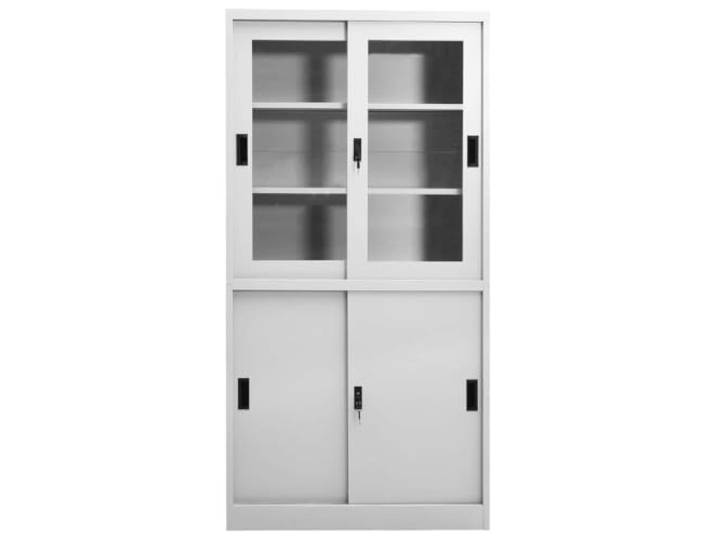
KLGBNCVE Büroschrank mit Schiebetür Hellgrau 90x40x180 cm Stahl Stahl und gehärtetes Glas, 3 Einlegeböden, Schlösser, sanfte Schiebetür, Kategorien sortierenKLGBNCVE Büroschrank mit Schiebetür Hellgrau 90x40x180 cm Stahl Stahl und gehärtetes Glas, 3 Einlegeböden, Schlösser, sanfte Schiebetür, Kategorien sortieren. Der Lagerschrank besteht aus Stahl und gehärtetem Glas und bietet dadurch eine robuste sowie langlebige Konstruktion für den täglichen Einsatz im Arbeitsbereich. Die Schiebetür lässt sich sanft öffnen und schließen und ermöglicht einen platzsparenden Zugriff auf den Inhalt des Büroschranks. Mit 3 Einlegeböden ausgestattet, lassen sich Unterlagen in diesem Aktenschrank ordentlich in verschiedene Kategorien einsortieren. Der Büroschrank ist mit Schlössern versehen, um persönliche Dokumente vor unerwünschten Gästen zu schützen. Die Maße von 90x40x180 cm und die Farbgebung Hellgrau fügen sich unauffällig in unterschiedliche Arbeitsumgebungen ein. Farbe:Hellgrau462,00 €*Versand: 50,85 €Sichere Weiterleitung zum Anbieter
-
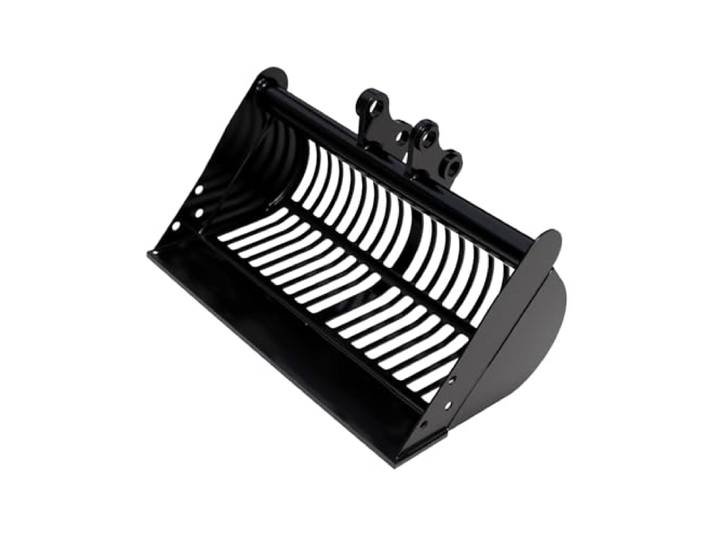
Siebungslöffel Sieblöffel 600mm für Minibagger 800 - 1800 kg Siebbucket aus Manganstahl Mit 25mm Anbaubolzen Zum Sieben, Filtern & Sortieren von Erde, Sand, KompostSiebungslöffel Sieblöffel 600mm für Minibagger 800 - 1800 kg Siebbucket aus Manganstahl Mit 25mm Anbaubolzen Zum Sieben, Filtern & Sortieren von Erde, Sand, Kompost. Vielseitiger Siebeinsatz : Ideal zum Trennen von Erde, Sand, Kompost und Bauschutt. Perfekt für Gartenbau, Landschaftsgestaltung und Recyclingarbeiten. Siebt zuverlässig Steine, Wurzeln und groben Schutt aus und liefert feines, direkt verwendbares Material. Hergestellt aus Manganstahl : Konstruiert aus hochwertigem, verschleißfestem Manganstahl für extreme Haltbarkeit und Langlebigkeit. Härtesten Baustellenbedingungen gewachsen und resistent gegen Verformungen und Abnutzung. Hohe Siebeffizienz : Die große Siebfläche von 60 cm (600 mm) ermöglicht ein schnelles und effizientes Arbeiten. Spart erheblich Zeit und Kraft im Vergleich zur manuellen Siebarbeit und steigert Ihre Produktivität. Einfache & universelle Montage : Wird inklusive 25 mm Anbaubolzen geliefert. Passt kompatibel zu den meisten Mini-Baggern von 0,8 bis 1,8 Tonnen, Ohne Spezialwerkzeug schnell montiert. Wichtiger Kompatibilitätshinweis : Bitte messen Sie VOR dem Kauf unbedingt den Bolzendurchmesser und den Abstand (Radstand) an Ihrem Baggerarm nach. Für einen sicheren Sitz ist nur eine Toleranz von 1-3 mm möglich. Stellen Sie sicher, dass die Werte (25 mm / 88 mm) übereinstimmen.259,00 €*Versand: 0,00 €Sichere Weiterleitung zum Anbieter
-
Was ist der netzwerkpfad?
Der Netzwerkpfad ist die Verbindung zwischen zwei oder mehr Geräten in einem Netzwerk, über die Daten ausgetauscht werden. Er definiert den Weg, den die Daten nehmen, um von einem Gerät zum anderen zu gelangen. Der Netzwerkpfad kann physisch sein, wie z.B. Ethernet-Kabel oder WLAN-Verbindungen, oder logisch, wie z.B. IP-Adressen und Routing-Tabellen. Ein Netzwerkpfad kann auch verschiedene Zwischenstationen wie Router oder Switches beinhalten, die den Datenverkehr weiterleiten. Die Effizienz und Sicherheit des Netzwerkpfads sind entscheidend für die Leistung und Zuverlässigkeit eines Netzwerks. **
-
Was ist ein netzwerkpfad?
Was ist ein netzwerkpfad? Ein Netzwerkpfad ist die Verbindung zwischen zwei oder mehr Geräten in einem Netzwerk, über die Daten übertragen werden können. Er besteht aus einer Reihe von Netzwerkkomponenten wie Switches, Router und Kabeln, die die Verbindung zwischen den Geräten herstellen. Der Netzwerkpfad definiert den Weg, den die Daten nehmen, um von einem Gerät zum anderen zu gelangen. Er spielt eine wichtige Rolle bei der Effizienz und Zuverlässigkeit der Datenübertragung in einem Netzwerk. **
-
Wo finde ich netzwerkpfad?
Der Netzwerkpfad ist der Pfad, über den ein Computer auf Ressourcen in einem Netzwerk zugreifen kann. Um den Netzwerkpfad zu finden, musst du normalerweise auf deinem Computer das Netzwerk durchsuchen oder den Namen des Computers oder Servers eingeben, zu dem du eine Verbindung herstellen möchtest. Der Netzwerkpfad kann auch in den Eigenschaften einer Netzwerkressource angezeigt werden, wenn du mit der rechten Maustaste darauf klickst und auf "Eigenschaften" oder "Freigabe" gehst. Wenn du Schwierigkeiten hast, den Netzwerkpfad zu finden, kannst du auch deinen IT-Administrator oder den Support deines Netzwerks um Hilfe bitten. **
-
Wo finde ich den netzwerkpfad?
Der Netzwerkpfad ist eine eindeutige Adresse, die verwendet wird, um auf freigegebene Ressourcen in einem Netzwerk zuzugreifen. Um den Netzwerkpfad zu finden, musst du normalerweise auf deinem Computer das Netzwerk durchsuchen oder den Explorer öffnen. Dort kannst du dann nach Netzwerkressourcen suchen und den Pfad zur gewünschten Datei oder Ordner anzeigen lassen. Alternativ kannst du auch die IP-Adresse des Computers eingeben, zu dem du eine Verbindung herstellen möchtest, um den Netzwerkpfad zu finden. **
Ähnliche Suchbegriffe für Netzwerkpfad
-
Naturata Lupinenkaffee zum Filtern bioKöstlicher Genuss ohne Koffein: Der Lupinenkaffee zum Filtern von Naturata sorgt für wohltuende Genussmomente und besteht zu 100 % aus Lupinen. Da Lupinenkaffee koffeinfrei und sehr gut verträglich ist, kann er zu jeder Tageszeit bedenkenlos konsumiert werden und eignet sich auch für werdende und stillende Mütter sowie für Kinder ab dem Schulalter. Die Lupine ist übrigens eine geschätzte Nutzpflanze in der biologischen Landwirtschaft, da sie dem Boden Nährstoffe zuführt.5,48 €*Versand: 5,49 €Sichere Weiterleitung zum Anbieter
-
Naturata Getreidekaffee zum Filtern bioKräftiges Aroma ganz ohne Koffein: Wer auf Koffein verzichten will, für den ist der Naturata Getreidekaffee genau das Richtige. Da er kein Koffein und deutlich weniger Gerbstoffe enthält als Bohnenkaffee, kann er zu jeder Tageszeit genossen werden. Die hochwertig abgestimmte Rezeptur sorgt für einen vollmundigen Geschmack. Der besondere Kick im Getreidekaffee: Die leichte Süße von Feigen rundet die Komposition harmonisch ab. Ein köstliches Getränk für genussvolle Momente! Den Naturata Getreidekaffee können Sie nicht nur als Heißgetränk oder Eiskaffee genießen. Er verleiht auch Desserts und zahlreichen anderen Gerichten eine raffinierte Note.5,93 €*Versand: 5,49 €Sichere Weiterleitung zum Anbieter
-
Wurde der Netzwerkpfad nicht gefunden?
Wenn der Netzwerkpfad nicht gefunden wurde, kann dies verschiedene Gründe haben. Möglicherweise ist die Netzwerkverbindung unterbrochen oder es besteht ein Problem mit dem Netzwerkprotokoll. Es kann auch sein, dass der angegebene Pfad nicht korrekt ist oder dass die erforderlichen Berechtigungen fehlen. Es ist ratsam, die Netzwerkverbindung zu überprüfen und sicherzustellen, dass der Pfad korrekt ist und die erforderlichen Berechtigungen vorhanden sind. **
-
Wie finde ich den netzwerkpfad heraus?
Um den Netzwerkpfad herauszufinden, kannst du auf einem Windows-Computer die Eingabeaufforderung öffnen und den Befehl "net use" eingeben. Dadurch werden alle aktuell verbundenen Netzlaufwerke und deren Pfade angezeigt. Alternativ kannst du auch im Windows Explorer auf das Netzwerk zugreifen und den Pfad des gewünschten Netzwerkordners in der Adressleiste anzeigen lassen. Auf einem Mac kannst du den Finder öffnen und unter "Gehe zu" die Option "Mit Server verbinden" wählen, um den Netzwerkpfad einzugeben. In beiden Fällen solltest du nach der Eingabe von Benutzername und Passwort Zugriff auf den Netzwerkpfad erhalten. **
-
Wie kann man den Netzwerkpfad lokal umleiten?
Um den Netzwerkpfad lokal umzuleiten, kann man eine sogenannte Hosts-Datei verwenden. In dieser Datei kann man bestimmte IP-Adressen mit einem anderen Hostnamen verknüpfen. Dadurch wird der Netzwerkverkehr zu der angegebenen IP-Adresse stattdessen auf den lokalen Rechner umgeleitet. Die Hosts-Datei befindet sich in der Regel im Verzeichnis "C:\Windows\System32\drivers\etc" (bei Windows) oder "/etc" (bei Linux). **
-
Wie kann ich Robocopy über einen Netzwerkpfad verwenden?
Um Robocopy über einen Netzwerkpfad zu verwenden, musst du den Netzwerkpfad als Quell- oder Zielverzeichnis angeben. Du kannst dies tun, indem du den UNC-Pfad (Universal Naming Convention) verwendest, z.B. \\Servername\Freigabename. Stelle sicher, dass du die erforderlichen Berechtigungen hast, um auf den Netzwerkpfad zuzugreifen. **
* Alle Preise verstehen sich inklusive der gesetzlichen Mehrwertsteuer und ggf. zuzüglich Versandkosten. Die Angebotsinformationen basieren auf den Angaben des jeweiligen Shops und werden über automatisierte Prozesse aktualisiert. Eine Aktualisierung in Echtzeit findet nicht statt, so dass es im Einzelfall zu Abweichungen kommen kann. ** Hinweis: Teile dieses Inhalts wurden von KI erstellt.