Domain auflisten.de kaufen?
Wir ziehen mit dem Projekt
auflisten.de um.
Sind Sie am Kauf der Domain
auflisten.de interessiert?
domain@kv-gmbh.de · 0541-91531010
Domain auflisten.de kaufen?
Wie kann ich in SolidWorks nur teilweise verdeckte Kanten anzeigen lassen?
In SolidWorks können Sie teilweise verdeckte Kanten anzeigen lassen, indem Sie die Option "Verdeckte Kanten" aktivieren. Gehen Sie dazu auf "Ansicht" > "Verdeckte Kanten" und wählen Sie "Anzeigen". Dadurch werden alle verdeckten Kanten im Modell sichtbar, unabhängig davon, ob sie teilweise oder vollständig verdeckt sind. **
Welcher Laptop ist für Solidworks geeignet?
Ein Laptop mit einer leistungsstarken CPU (z.B. Intel Core i7 oder i9), einer dedizierten Grafikkarte (z.B. NVIDIA Quadro oder GeForce GTX) und ausreichend RAM (mindestens 16 GB) ist für Solidworks geeignet. Es ist auch wichtig, dass der Laptop über ausreichend Speicherplatz und eine gute Bildschirmauflösung verfügt, um die Anforderungen der Software zu erfüllen. Es wird empfohlen, die Systemanforderungen von Solidworks zu überprüfen, um sicherzustellen, dass der Laptop die Mindestanforderungen erfüllt. **
Ähnliche Suchbegriffe für Solidworks
Top-Angebote
Produkte zum Begriff Solidworks:
-
Crashkurs SolidWorks - Teil 3, Ratgeber von Hartmut Deverin, Jörg StadtfeldInnerhalb einer modernen 3D-Konstruktionssoftware ist es möglich, mit der integrierten 2D-Lösung automatisch 3D-Modelle in eine technische Zeichnung abzuleiten, um so für höchste Genauigkeit bei der fachgerechten und vollständigen Erstellung von Teil- und Gesamtzeichnungen sowie Stücklisten zu sorgen. Mit Hilfe des dritten und letzten Teils unserer Crashkurs SolidWorks-Reihe lernt der Leser die schnelle und intuitive Erstellung der 2D-Zeichnungen, die aus dem 3D-Modell abgeleitet werden. Das vorliegende Fachbuch richtet sich deshalb an alle Leser, die einen grundlegenden Einstieg in die Zeichnungsableitung von Bauteilen und Baugruppen mit SolidWorks finden wollen. Anhand der abzuleitenden Baugruppe Druckluftantrieb sowie deren Komponenten werden - aufeinander aufbauend - grundlegende Prinzipien zur Zeichnungserstellung von Bauteilen und Baugruppen erläutert. Zur optimalen Vorbereitung haben Sie im Vorfeld dieses dritten Teils den Crashkurs Teil 2 - Einführung in die Erstellung von Dokumentenvorlagen und Blattformaten durchgearbeitet. Die dort erstellten Vorlagendateien können in diesem Teil verwendet werden. Um den Einstieg in die Welt von SolidWorks zu vervollständigen, empfiehlt es sich, den ebenfalls im Christiani-Verlag erschienenen Crashkurs Teil 1 - Einführung in die Konstruktion von Bauteilen und Baugruppen durchzuarbeiten. Über einen Download erhalten Sie alle benötigten Informationen und Materialien zur Erstellung des Druckluftantriebs - Zeichnungen, zu verwendende Vorlagen, Normteile, Materialbibliotheken sowie ausführlich begleitende Videos zu allen Kapiteln. Ebenfalls auf der DVD finden Sie den vollständig erstellten Druckluftantrieb samt seiner Bauteile, Baugruppen und Zeichnungsableitungen.33,80 €*Versand: 0,00 €Sichere Weiterleitung zum Anbieter
-
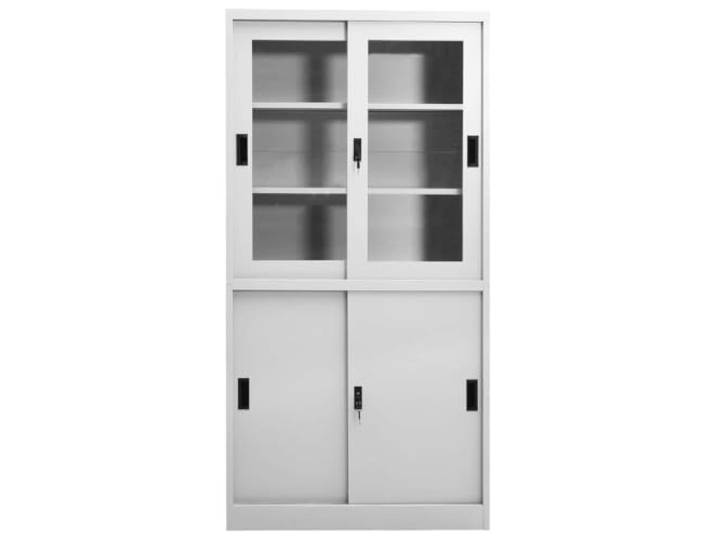
KLGBNCVE Büroschrank mit Schiebetür Hellgrau 90x40x180 cm Stahl Stahl und gehärtetes Glas, 3 Einlegeböden, Schlösser, sanfte Schiebetür, Kategorien sortierenKLGBNCVE Büroschrank mit Schiebetür Hellgrau 90x40x180 cm Stahl Stahl und gehärtetes Glas, 3 Einlegeböden, Schlösser, sanfte Schiebetür, Kategorien sortieren. Der Lagerschrank besteht aus Stahl und gehärtetem Glas und bietet dadurch eine robuste sowie langlebige Konstruktion für den täglichen Einsatz im Arbeitsbereich. Die Schiebetür lässt sich sanft öffnen und schließen und ermöglicht einen platzsparenden Zugriff auf den Inhalt des Büroschranks. Mit 3 Einlegeböden ausgestattet, lassen sich Unterlagen in diesem Aktenschrank ordentlich in verschiedene Kategorien einsortieren. Der Büroschrank ist mit Schlössern versehen, um persönliche Dokumente vor unerwünschten Gästen zu schützen. Die Maße von 90x40x180 cm und die Farbgebung Hellgrau fügen sich unauffällig in unterschiedliche Arbeitsumgebungen ein. Farbe:Hellgrau455,00 €*Versand: 50,85 €Sichere Weiterleitung zum Anbieter
-
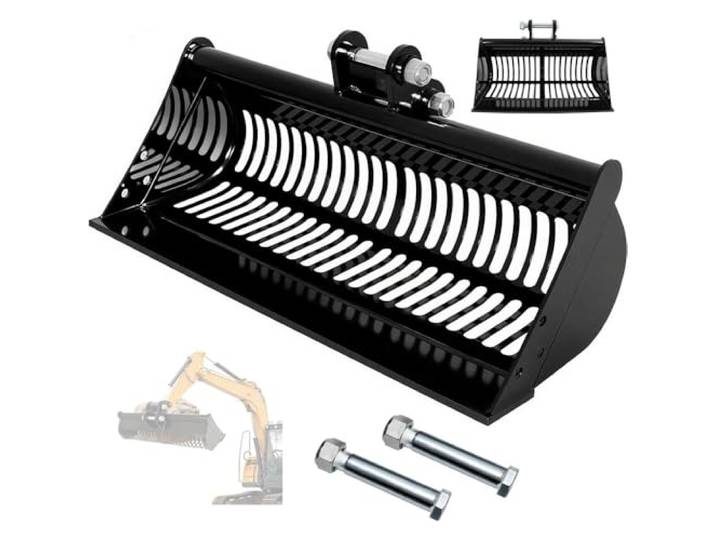
600 mm/23,6 Zoll Minibagger-Löffelaufsatz, Sieb- und Schlamm-Skelettlöffel, Skelett-Sieblöffel zum Filtern und Sortieren von Materialien mit zwei Stiften600 mm/23,6 Zoll Minibagger-Löffelaufsatz, Sieb- und Schlamm-Skelettlöffel, Skelett-Sieblöffel zum Filtern und Sortieren von Materialien mit zwei Stiften. 【Vielseitige Einsatzmöglichkeiten】 Sieb-Skelett-Eimer-Aufsatz für Bagger ermöglichen ein effektives Aussieben von Steinen, Gestrüpp oder anderem groben Schutt, während Erde und anderes Füllmaterial an Ort und Stelle verbleiben. Sie eignen sich hervorragend zur Sortierung von Materialien unterschiedlicher Korngrößen und sind ideal. 【Präzise Maßkompatibilität】 Mit einer Breite von 600 mm (3,54 Zoll), einer Siebmaschenweite von 25 mm (0,98 Zoll) und einem Lochabstand (Mittenabstand) von 88 mm (3,46 Zoll) ist eine nahtlose Kompatibilität mit einer Vielzahl von Kleinbaggern sowie ein perfekter Sitz gewährleistet. Bitte überprüfen Sie diese drei Maße vor dem Kauf sorgfältig. Eine Toleranz von 1–3 Millimetern ist zulässig. 【Langlebig und korrosionsbeständig】 Siebskelett-Eimeraufsatz Dieser 24-Zoll-Sieblöffel besteht aus gehärtetem Stahl nach dem US-Standard 1045#. Dank einer speziellen Wärmebehandlung erreicht das Material eine Härte von HRC 38–42 und zeichnet sich durch hohe Festigkeit sowie hervorragende mechanische Eigenschaften und Langlebigkeit aus. Gleichzeitig sorgt eine korrosionsschützende Oberflächenbeschichtung für eine hohe Widerstandsfähigkeit gegen Rost, sodass der Löffel unterschiedlichsten Einsatzbedingungen problemlos standhält. 【Zahnloses Design mit gerader Schneide】 Das zahnlose Design mit gerader Schneide gleicht effektiv die Nachteile herkömmlicher Zahnschaufeln aus und hinterlässt nach dem Aushub eine deutlich ebenere und gleichmäßigere Arbeitsfläche. Der zugehörige Sieblöffel ermöglicht zudem die Klassifizierung und das Aussieben von Materialien unterschiedlicher Korngrößen. 【Einfache Montage】 Dieses Anbaugerät für Kleinbagger lässt sich denkbar einfach montieren. Es ist mit den meisten Minibaggern kompatibel und erfordert weder komplexes Spezialwerkzeug noch bauliche Modifikationen am Gerät. Farbe:600mm Bucket219,99 €*Versand: 0,00 €Sichere Weiterleitung zum Anbieter

-
Welches Notebook eignet sich für SolidWorks?
Ein Notebook mit einem leistungsstarken Prozessor (z.B. Intel Core i7 oder AMD Ryzen 7), einer dedizierten Grafikkarte (z.B. Nvidia Quadro oder AMD Radeon Pro) und ausreichend RAM (mindestens 16 GB) eignet sich gut für SolidWorks. Es ist auch wichtig, dass das Notebook über ausreichend Speicherplatz verfügt und eine hohe Bildschirmauflösung bietet, um die komplexen 3D-Modelle in SolidWorks optimal darstellen zu können. **
-
Wie kann ich SolidWorks 2021 komplett deinstallieren?
Um SolidWorks 2021 vollständig zu deinstallieren, öffnen Sie die Systemsteuerung auf Ihrem Computer und wählen Sie "Programme und Funktionen" (bei Windows) oder "Programme" (bei Mac). Suchen Sie nach SolidWorks 2021 in der Liste der installierten Programme, klicken Sie mit der rechten Maustaste darauf und wählen Sie "Deinstallieren". Befolgen Sie die Anweisungen des Deinstallationsassistenten, um den Vorgang abzuschließen. **
-
Wie zeichnet man das in SolidWorks auf?
Um in SolidWorks zu zeichnen, öffne zuerst ein neues Part-Dokument. Wähle dann die entsprechenden Skizzierwerkzeuge aus, um die gewünschten Formen und Geometrien zu erstellen. Verwende anschließend die verschiedenen Modellierungswerkzeuge, um das 3D-Modell zu erstellen. **
-
Wie konstruiert man den Radius in SolidWorks?
Um den Radius in SolidWorks zu konstruieren, können Sie entweder die Funktion "Fillet" verwenden, um Kanten abzurunden, oder die Funktion "Arc" verwenden, um einen Bogen zu erstellen. Bei der Verwendung der Funktion "Fillet" wählen Sie einfach die Kanten aus, die Sie abrunden möchten, und geben den gewünschten Radius ein. Bei der Verwendung der Funktion "Arc" wählen Sie die beiden Endpunkte des Bogens aus und geben den Radius ein. **

Wie konfiguriere ich SolidWorks Toolbox auf Windows 10?
Um SolidWorks Toolbox auf Windows 10 zu konfigurieren, öffnen Sie SolidWorks und gehen Sie zu "Extras" > "Optionen". Wählen Sie dann "Systemoptionen" > "Pfade" aus und klicken Sie auf "Hinzufügen". Navigieren Sie zum Installationspfad von SolidWorks Toolbox und wählen Sie den entsprechenden Ordner aus. Klicken Sie auf "OK", um die Konfiguration abzuschließen. **
Was ist der Unterschied zwischen Solidworks und Autocad?
Solidworks und Autocad sind beide CAD-Softwareprogramme, jedoch mit unterschiedlichen Schwerpunkten. Solidworks ist spezialisiert auf 3D-Modellierung und Konstruktion, während Autocad eher für 2D-Zeichnungen und technische Zeichnungen verwendet wird. Solidworks bietet auch erweiterte Funktionen wie Simulation und Animation, während Autocad eher für Architektur und Bauwesen eingesetzt wird. **
Top-Angebote
Produkte zum Begriff Solidworks:
-
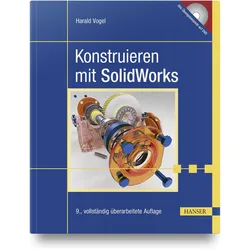
Konstruieren mit SolidWorks, Fachbücher von Harald VogelDas vorliegende Buch ist sowohl ein Einstieg in die virtuelle 3D-Konstruktion - das MCAD - als auch eine Einführung in das Programmpaket SolidWorks. Es ist in erster Linie zum Alleinstudium gedacht, kann aber auch schulungs- und studienbegleitend sowie als Nachschlagewerk verwendet werden. 13 ausführliche Workshops mit steigendem Schwierigkeitsgrad behandeln das Zusammenspiel von 2D und 3D und die vielfältigen Konstruktionsmöglichkeiten der Software. Zur Konstruktion wurde SolidWorks 2017 verwendet, die Beispiele lassen sich jedoch auch mit den Vorgängerversionen aufbauen. Der Leser erlernt zunächst die fachgerechte Definition von Skizzen für Profile und Querschnitte – die Grundlagen des MCAD. Daraus erzeugt er 3D-Bauteile, konstruiert Varianten mit Hilfe von Tabellen, automatisiert Geometrie über Gleichungen, fügt Normteile wie Schrauben und Wälzlager ein und setzt schliesslich alles zu einer virtuellen, beweglichen Maschine zusammen. Hierbei lernt er, Teile im Zusammenhang einer Baugruppe zu konstruieren. Auch die Ableitung normgerechter 2D-Zeichnungen sowie die Einrichtung automatischer Zeichnungsvorlagen werden ausführlich demonstriert. Auf DVD befinden sich die Übungs- und Ergebnisdateien sämtlicher Beispiele. Mit ihrer Hilfe kann der Anwender sofort in jedes beliebige Kapitel einsteigen. Die Dateien wurden indes nicht nur in SolidWorks 2021 abgespeichert, sondern auch in den Vorversionen. Damit ist das Buch für alle Versionen seit 2017 voll verwendbar. Rezension zur dritten Auflage: „Das in der dritten Auflage erschienene Buch verdient das Prädikat „herausragend“. Didaktisch und inhaltlich setzt es Massstäbe, die Qualität der Ausführung ist bestechend. Selbstverständlich mit CD. Für jeden, der nicht im Umgang mit SolidWorks schon perfekt ist, ein Gewinn.“ - Prof. Dr.-Ing. Nicolas Sokianos, GfPMagazin 12/08.59,99 €*Versand: 0,00 €Sichere Weiterleitung zum Anbieter
-
Crashkurs SolidWorks - Teil 3, Ratgeber von Hartmut Deverin, Jörg StadtfeldInnerhalb einer modernen 3D-Konstruktionssoftware ist es möglich, mit der integrierten 2D-Lösung automatisch 3D-Modelle in eine technische Zeichnung abzuleiten, um so für höchste Genauigkeit bei der fachgerechten und vollständigen Erstellung von Teil- und Gesamtzeichnungen sowie Stücklisten zu sorgen. Mit Hilfe des dritten und letzten Teils unserer Crashkurs SolidWorks-Reihe lernt der Leser die schnelle und intuitive Erstellung der 2D-Zeichnungen, die aus dem 3D-Modell abgeleitet werden. Das vorliegende Fachbuch richtet sich deshalb an alle Leser, die einen grundlegenden Einstieg in die Zeichnungsableitung von Bauteilen und Baugruppen mit SolidWorks finden wollen. Anhand der abzuleitenden Baugruppe Druckluftantrieb sowie deren Komponenten werden - aufeinander aufbauend - grundlegende Prinzipien zur Zeichnungserstellung von Bauteilen und Baugruppen erläutert. Zur optimalen Vorbereitung haben Sie im Vorfeld dieses dritten Teils den Crashkurs Teil 2 - Einführung in die Erstellung von Dokumentenvorlagen und Blattformaten durchgearbeitet. Die dort erstellten Vorlagendateien können in diesem Teil verwendet werden. Um den Einstieg in die Welt von SolidWorks zu vervollständigen, empfiehlt es sich, den ebenfalls im Christiani-Verlag erschienenen Crashkurs Teil 1 - Einführung in die Konstruktion von Bauteilen und Baugruppen durchzuarbeiten. Über einen Download erhalten Sie alle benötigten Informationen und Materialien zur Erstellung des Druckluftantriebs - Zeichnungen, zu verwendende Vorlagen, Normteile, Materialbibliotheken sowie ausführlich begleitende Videos zu allen Kapiteln. Ebenfalls auf der DVD finden Sie den vollständig erstellten Druckluftantrieb samt seiner Bauteile, Baugruppen und Zeichnungsableitungen.33,80 €*Versand: 0,00 €Sichere Weiterleitung zum Anbieter
-
Wie kann ich in SolidWorks nur teilweise verdeckte Kanten anzeigen lassen?
In SolidWorks können Sie teilweise verdeckte Kanten anzeigen lassen, indem Sie die Option "Verdeckte Kanten" aktivieren. Gehen Sie dazu auf "Ansicht" > "Verdeckte Kanten" und wählen Sie "Anzeigen". Dadurch werden alle verdeckten Kanten im Modell sichtbar, unabhängig davon, ob sie teilweise oder vollständig verdeckt sind. **
-
Welcher Laptop ist für Solidworks geeignet?
Ein Laptop mit einer leistungsstarken CPU (z.B. Intel Core i7 oder i9), einer dedizierten Grafikkarte (z.B. NVIDIA Quadro oder GeForce GTX) und ausreichend RAM (mindestens 16 GB) ist für Solidworks geeignet. Es ist auch wichtig, dass der Laptop über ausreichend Speicherplatz und eine gute Bildschirmauflösung verfügt, um die Anforderungen der Software zu erfüllen. Es wird empfohlen, die Systemanforderungen von Solidworks zu überprüfen, um sicherzustellen, dass der Laptop die Mindestanforderungen erfüllt. **
-
Welches Notebook eignet sich für SolidWorks?
Ein Notebook mit einem leistungsstarken Prozessor (z.B. Intel Core i7 oder AMD Ryzen 7), einer dedizierten Grafikkarte (z.B. Nvidia Quadro oder AMD Radeon Pro) und ausreichend RAM (mindestens 16 GB) eignet sich gut für SolidWorks. Es ist auch wichtig, dass das Notebook über ausreichend Speicherplatz verfügt und eine hohe Bildschirmauflösung bietet, um die komplexen 3D-Modelle in SolidWorks optimal darstellen zu können. **
-
Wie kann ich SolidWorks 2021 komplett deinstallieren?
Um SolidWorks 2021 vollständig zu deinstallieren, öffnen Sie die Systemsteuerung auf Ihrem Computer und wählen Sie "Programme und Funktionen" (bei Windows) oder "Programme" (bei Mac). Suchen Sie nach SolidWorks 2021 in der Liste der installierten Programme, klicken Sie mit der rechten Maustaste darauf und wählen Sie "Deinstallieren". Befolgen Sie die Anweisungen des Deinstallationsassistenten, um den Vorgang abzuschließen. **
Ähnliche Suchbegriffe für Solidworks
-
KLGBNCVE Büroschrank mit Schiebetür Hellgrau 90x40x180 cm Stahl Stahl und gehärtetes Glas, 3 Einlegeböden, Schlösser, sanfte Schiebetür, Kategorien sortierenKLGBNCVE Büroschrank mit Schiebetür Hellgrau 90x40x180 cm Stahl Stahl und gehärtetes Glas, 3 Einlegeböden, Schlösser, sanfte Schiebetür, Kategorien sortieren. Der Lagerschrank besteht aus Stahl und gehärtetem Glas und bietet dadurch eine robuste sowie langlebige Konstruktion für den täglichen Einsatz im Arbeitsbereich. Die Schiebetür lässt sich sanft öffnen und schließen und ermöglicht einen platzsparenden Zugriff auf den Inhalt des Büroschranks. Mit 3 Einlegeböden ausgestattet, lassen sich Unterlagen in diesem Aktenschrank ordentlich in verschiedene Kategorien einsortieren. Der Büroschrank ist mit Schlössern versehen, um persönliche Dokumente vor unerwünschten Gästen zu schützen. Die Maße von 90x40x180 cm und die Farbgebung Hellgrau fügen sich unauffällig in unterschiedliche Arbeitsumgebungen ein. Farbe:Hellgrau455,00 €*Versand: 50,85 €Sichere Weiterleitung zum Anbieter
-
600 mm/23,6 Zoll Minibagger-Löffelaufsatz, Sieb- und Schlamm-Skelettlöffel, Skelett-Sieblöffel zum Filtern und Sortieren von Materialien mit zwei Stiften600 mm/23,6 Zoll Minibagger-Löffelaufsatz, Sieb- und Schlamm-Skelettlöffel, Skelett-Sieblöffel zum Filtern und Sortieren von Materialien mit zwei Stiften. 【Vielseitige Einsatzmöglichkeiten】 Sieb-Skelett-Eimer-Aufsatz für Bagger ermöglichen ein effektives Aussieben von Steinen, Gestrüpp oder anderem groben Schutt, während Erde und anderes Füllmaterial an Ort und Stelle verbleiben. Sie eignen sich hervorragend zur Sortierung von Materialien unterschiedlicher Korngrößen und sind ideal. 【Präzise Maßkompatibilität】 Mit einer Breite von 600 mm (3,54 Zoll), einer Siebmaschenweite von 25 mm (0,98 Zoll) und einem Lochabstand (Mittenabstand) von 88 mm (3,46 Zoll) ist eine nahtlose Kompatibilität mit einer Vielzahl von Kleinbaggern sowie ein perfekter Sitz gewährleistet. Bitte überprüfen Sie diese drei Maße vor dem Kauf sorgfältig. Eine Toleranz von 1–3 Millimetern ist zulässig. 【Langlebig und korrosionsbeständig】 Siebskelett-Eimeraufsatz Dieser 24-Zoll-Sieblöffel besteht aus gehärtetem Stahl nach dem US-Standard 1045#. Dank einer speziellen Wärmebehandlung erreicht das Material eine Härte von HRC 38–42 und zeichnet sich durch hohe Festigkeit sowie hervorragende mechanische Eigenschaften und Langlebigkeit aus. Gleichzeitig sorgt eine korrosionsschützende Oberflächenbeschichtung für eine hohe Widerstandsfähigkeit gegen Rost, sodass der Löffel unterschiedlichsten Einsatzbedingungen problemlos standhält. 【Zahnloses Design mit gerader Schneide】 Das zahnlose Design mit gerader Schneide gleicht effektiv die Nachteile herkömmlicher Zahnschaufeln aus und hinterlässt nach dem Aushub eine deutlich ebenere und gleichmäßigere Arbeitsfläche. Der zugehörige Sieblöffel ermöglicht zudem die Klassifizierung und das Aussieben von Materialien unterschiedlicher Korngrößen. 【Einfache Montage】 Dieses Anbaugerät für Kleinbagger lässt sich denkbar einfach montieren. Es ist mit den meisten Minibaggern kompatibel und erfordert weder komplexes Spezialwerkzeug noch bauliche Modifikationen am Gerät. Farbe:600mm Bucket219,99 €*Versand: 0,00 €Sichere Weiterleitung zum Anbieter
-
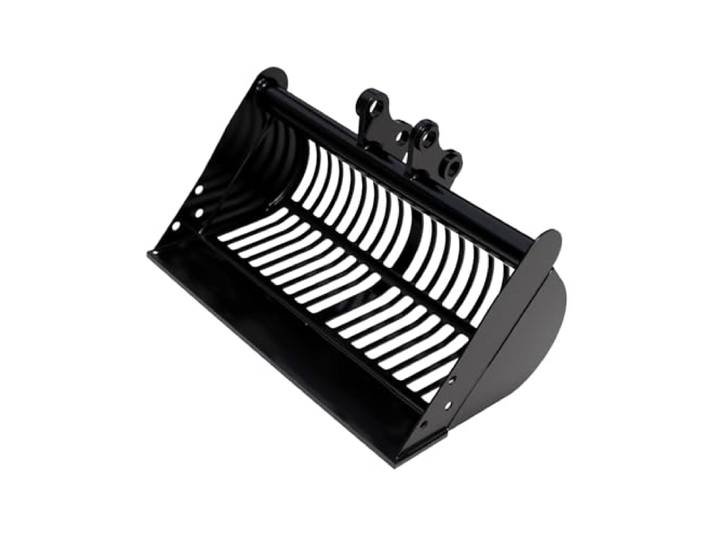
Siebungslöffel Sieblöffel 600mm für Minibagger 800 - 1800 kg Siebbucket aus Manganstahl Mit 25mm Anbaubolzen Zum Sieben, Filtern & Sortieren von Erde, Sand, KompostSiebungslöffel Sieblöffel 600mm für Minibagger 800 - 1800 kg Siebbucket aus Manganstahl Mit 25mm Anbaubolzen Zum Sieben, Filtern & Sortieren von Erde, Sand, Kompost. Vielseitiger Siebeinsatz : Ideal zum Trennen von Erde, Sand, Kompost und Bauschutt. Perfekt für Gartenbau, Landschaftsgestaltung und Recyclingarbeiten. Siebt zuverlässig Steine, Wurzeln und groben Schutt aus und liefert feines, direkt verwendbares Material. Hergestellt aus Manganstahl : Konstruiert aus hochwertigem, verschleißfestem Manganstahl für extreme Haltbarkeit und Langlebigkeit. Härtesten Baustellenbedingungen gewachsen und resistent gegen Verformungen und Abnutzung. Hohe Siebeffizienz : Die große Siebfläche von 60 cm (600 mm) ermöglicht ein schnelles und effizientes Arbeiten. Spart erheblich Zeit und Kraft im Vergleich zur manuellen Siebarbeit und steigert Ihre Produktivität. Einfache & universelle Montage : Wird inklusive 25 mm Anbaubolzen geliefert. Passt kompatibel zu den meisten Mini-Baggern von 0,8 bis 1,8 Tonnen, Ohne Spezialwerkzeug schnell montiert. Wichtiger Kompatibilitätshinweis : Bitte messen Sie VOR dem Kauf unbedingt den Bolzendurchmesser und den Abstand (Radstand) an Ihrem Baggerarm nach. Für einen sicheren Sitz ist nur eine Toleranz von 1-3 mm möglich. Stellen Sie sicher, dass die Werte (25 mm / 88 mm) übereinstimmen.259,00 €*Versand: 0,00 €Sichere Weiterleitung zum Anbieter
-
Stadt, Land, Brain – Der Spieleklassiker mit den beliebtesten KategorienDer Spieleklassiker Für Alle Von 8-99 Jahren Egal Wo Du Bist – Mit Diesem Spannenden Stadt, Land, Brain-block Bringst Du Immer Eine Große Portion Spaß Mit In Die Runde! In 52 Kategorien Könnt Ihr Euer Allgemeinwissen Testen Und Eure Kreativität...9,99 €*Versand: 2,95 €Sichere Weiterleitung zum Anbieter
-
Wie zeichnet man das in SolidWorks auf?
Um in SolidWorks zu zeichnen, öffne zuerst ein neues Part-Dokument. Wähle dann die entsprechenden Skizzierwerkzeuge aus, um die gewünschten Formen und Geometrien zu erstellen. Verwende anschließend die verschiedenen Modellierungswerkzeuge, um das 3D-Modell zu erstellen. **
-
Wie konstruiert man den Radius in SolidWorks?
Um den Radius in SolidWorks zu konstruieren, können Sie entweder die Funktion "Fillet" verwenden, um Kanten abzurunden, oder die Funktion "Arc" verwenden, um einen Bogen zu erstellen. Bei der Verwendung der Funktion "Fillet" wählen Sie einfach die Kanten aus, die Sie abrunden möchten, und geben den gewünschten Radius ein. Bei der Verwendung der Funktion "Arc" wählen Sie die beiden Endpunkte des Bogens aus und geben den Radius ein. **
-
Wie konfiguriere ich SolidWorks Toolbox auf Windows 10?
Um SolidWorks Toolbox auf Windows 10 zu konfigurieren, öffnen Sie SolidWorks und gehen Sie zu "Extras" > "Optionen". Wählen Sie dann "Systemoptionen" > "Pfade" aus und klicken Sie auf "Hinzufügen". Navigieren Sie zum Installationspfad von SolidWorks Toolbox und wählen Sie den entsprechenden Ordner aus. Klicken Sie auf "OK", um die Konfiguration abzuschließen. **
-
Was ist der Unterschied zwischen Solidworks und Autocad?
Solidworks und Autocad sind beide CAD-Softwareprogramme, jedoch mit unterschiedlichen Schwerpunkten. Solidworks ist spezialisiert auf 3D-Modellierung und Konstruktion, während Autocad eher für 2D-Zeichnungen und technische Zeichnungen verwendet wird. Solidworks bietet auch erweiterte Funktionen wie Simulation und Animation, während Autocad eher für Architektur und Bauwesen eingesetzt wird. **
* Alle Preise verstehen sich inklusive der gesetzlichen Mehrwertsteuer und ggf. zuzüglich Versandkosten. Die Angebotsinformationen basieren auf den Angaben des jeweiligen Shops und werden über automatisierte Prozesse aktualisiert. Eine Aktualisierung in Echtzeit findet nicht statt, so dass es im Einzelfall zu Abweichungen kommen kann. ** Hinweis: Teile dieses Inhalts wurden von KI erstellt.