Domain auflisten.de kaufen?
Wir ziehen mit dem Projekt
auflisten.de um.
Sind Sie am Kauf der Domain
auflisten.de interessiert?
domain@kv-gmbh.de · 0541-91531010
Domain auflisten.de kaufen?
Wie kann man Zeilen aus zwei Tabellen in Excel auflisten?
Um Zeilen aus zwei Tabellen in Excel aufzulisten, können Sie die Funktion "VERKETTEN" verwenden. Erstellen Sie eine neue Spalte in einer der Tabellen und verwenden Sie die Funktion, um die gewünschten Zeilen aus beiden Tabellen zu verbinden. Sie können auch die Funktion "SVERWEIS" verwenden, um Daten aus einer Tabelle in eine andere zu übertragen und dann die Zeilen aufzulisten. **
Wie kann ich Zeilen in Microsoft Excel automatisch sortieren?
Um Zeilen in Microsoft Excel automatisch zu sortieren, markiere einfach den Bereich, den du sortieren möchtest. Klicke dann auf die Registerkarte "Daten" und wähle die Option "Sortieren". Wähle die Spalte aus, nach der du sortieren möchtest, und wähle die gewünschte Sortierreihenfolge aus. Klicke auf "OK" und Excel wird die Zeilen automatisch sortieren. **


Ähnliche Suchbegriffe für Zeilen
Top-Angebote
Produkte zum Begriff Zeilen:
-
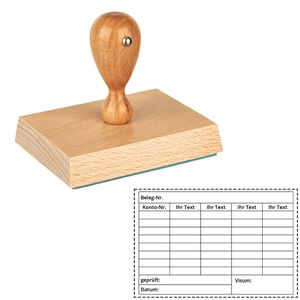
Stempel Textstempel, inklusive Textplatte, für 12 ZeilenDie Textplatte wird nach Ihren individuellen Wünschen angefertigt, bitte teilen Sie uns Ihren Text, Wunschgröße und Ihre Kundennummer per Email (stempel@bueromarkt-ag.de) mit. Zusätzlich zu Ihrem Text haben Sie die Möglichkeit ein Logo mit einzubringen, zzgl. fallen einmalige Logokosten an (Bestellnummer: s-l) Senden Sie uns ausschließlich Ihren Textwunsch im PDF Format. Für Logos bitte im PDF/EPS/SVG/AI/JPG/TIFF Format. Merkmale: Ausführung: Textstempel Stempel-Typ: Holzstempel Textplatte: individuell Lagertext: individuell Material: Holz weitere Produktinformationen: Abdruckgröße: individuell nach Ihren Wünschen empfohlene Zeilenanzahl: bis zu 12 Zeilen Material: helles Naturholz Achtung: Dieser Artikel ist ein Sonderbestellartikel und somit vom Rückgabe- bzw. Widerrufsrecht ausgeschlossen!39,97 €*Versand: 4,15 €Sichere Weiterleitung zum Anbieter


-
Wie kann ich Zeilen in Microsoft Excel automatisch sortieren?
Um Zeilen in Microsoft Excel automatisch zu sortieren, markiere einfach den Bereich, den du sortieren möchtest, klicke dann auf die Registerkarte "Daten" und wähle die Option "Sortieren". Du kannst die Sortierreihenfolge nach deinen Wünschen anpassen, indem du die Spalte auswählst, nach der sortiert werden soll, und die Sortierreihenfolge festlegst (aufsteigend oder absteigend). Klicke dann auf "OK", um die Sortierung durchzuführen. **
-
Wie kann man in Excel Zeilen beim Sortieren fixieren?
Um Zeilen beim Sortieren in Excel zu fixieren, kannst du die Funktion "Sortieren und Filtern" verwenden. Markiere dazu den Bereich, den du sortieren möchtest, und klicke dann auf "Sortieren und Filtern" in der Menüleiste. Wähle "Benutzerdefiniertes Sortieren" aus und aktiviere die Option "Sortieren von links nach rechts". Anschließend kannst du die Zeilen auswählen, die du fixieren möchtest, und auf "OK" klicken. **
-
Kannst du bitte nur die ersten Zeilen anzeigen?
Natürlich! Hier sind die ersten Zeilen: "Ja, ich kann dir helfen. Was möchtest du wissen?" "Natürlich, ich stehe zur Verfügung. Wie kann ich dir helfen?" "Ja, gerne. Was kann ich für dich tun?" **
-
Wie kann man in Excel sortieren, aber die leeren Zeilen behalten?
Um in Excel zu sortieren, aber die leeren Zeilen beizubehalten, kann man die Sortierfunktion mit benutzerdefinierten Sortierkriterien verwenden. Dazu kann man eine zusätzliche Spalte hinzufügen, die den Inhalt der leeren Zellen kennzeichnet, und dann nach dieser Spalte sortieren. Auf diese Weise bleiben die leeren Zeilen an ihrem ursprünglichen Platz, während die anderen Zeilen sortiert werden. **


Wie kann man in Excel 2010 Zeilen anstelle von Spalten filtern?
Um in Excel 2010 Zeilen anstelle von Spalten zu filtern, können Sie den Autofilter verwenden. Klicken Sie auf die Schaltfläche "Daten" in der Menüleiste und wählen Sie "Filter". Dann können Sie die gewünschten Filterkriterien für die Zeilen auswählen. Die gefilterten Zeilen werden dann angezeigt, während die nicht gefilterten Zeilen ausgeblendet werden. **
Wie füge ich in Excel regelmäßig Zeilen zwischen den vorhandenen Zeilen ein?
Um regelmäßig Zeilen zwischen den vorhandenen Zeilen in Excel einzufügen, kannst du folgende Schritte befolgen: Markiere die Zeile, unter der du eine neue Zeile einfügen möchtest. Klicke dann mit der rechten Maustaste auf die markierte Zeile und wähle "Zeilen einfügen" aus dem Kontextmenü. Dadurch wird eine neue Zeile direkt unterhalb der markierten Zeile eingefügt. Du kannst diesen Vorgang wiederholen, um weitere Zeilen einzufügen. **
Top-Angebote
Produkte zum Begriff Zeilen:
-
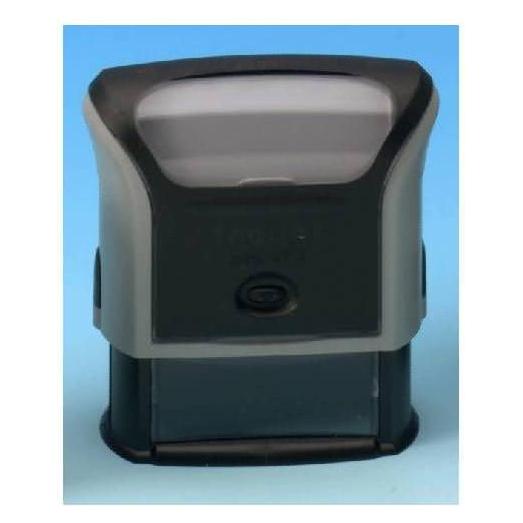
Trodat, Stempel, Textstempel + Gutschein max.7 ZeilenTrodat Printy 4915 Oben hellgrau, unten schwarz. 7-zeiliger Textstempel, selbstfärbend, mit integriertem schwarzen Farbkissen. Einfache und saubere Farbkissenwechsel mit Klickknopf. Innovativer Soft-Touch-Griffdeckel, ausgestattet mit einem Textansichtsfenster (45 Grad geneigt) und rutschfestem Schutz. Der Taschenstempel wird mit einem Gutschein zur Herstellung einer individuellen Textplatte geliefert. Vier verschiedene Schriftarten stehen zur Auswahl. Grösse: 9,8 x 9,8 x 3,7 cm. Max. Abdruckgrösse 70 x 25 mm.48,13 €*Versand: 0,00 €Sichere Weiterleitung zum Anbieter
-
Wie kann man Zeilen aus zwei Tabellen in Excel auflisten?
Um Zeilen aus zwei Tabellen in Excel aufzulisten, können Sie die Funktion "VERKETTEN" verwenden. Erstellen Sie eine neue Spalte in einer der Tabellen und verwenden Sie die Funktion, um die gewünschten Zeilen aus beiden Tabellen zu verbinden. Sie können auch die Funktion "SVERWEIS" verwenden, um Daten aus einer Tabelle in eine andere zu übertragen und dann die Zeilen aufzulisten. **
-
Wie kann ich Zeilen in Microsoft Excel automatisch sortieren?
Um Zeilen in Microsoft Excel automatisch zu sortieren, markiere einfach den Bereich, den du sortieren möchtest. Klicke dann auf die Registerkarte "Daten" und wähle die Option "Sortieren". Wähle die Spalte aus, nach der du sortieren möchtest, und wähle die gewünschte Sortierreihenfolge aus. Klicke auf "OK" und Excel wird die Zeilen automatisch sortieren. **
-
Wie kann ich Zeilen in Microsoft Excel automatisch sortieren?
Um Zeilen in Microsoft Excel automatisch zu sortieren, markiere einfach den Bereich, den du sortieren möchtest, klicke dann auf die Registerkarte "Daten" und wähle die Option "Sortieren". Du kannst die Sortierreihenfolge nach deinen Wünschen anpassen, indem du die Spalte auswählst, nach der sortiert werden soll, und die Sortierreihenfolge festlegst (aufsteigend oder absteigend). Klicke dann auf "OK", um die Sortierung durchzuführen. **
-
Wie kann man in Excel Zeilen beim Sortieren fixieren?
Um Zeilen beim Sortieren in Excel zu fixieren, kannst du die Funktion "Sortieren und Filtern" verwenden. Markiere dazu den Bereich, den du sortieren möchtest, und klicke dann auf "Sortieren und Filtern" in der Menüleiste. Wähle "Benutzerdefiniertes Sortieren" aus und aktiviere die Option "Sortieren von links nach rechts". Anschließend kannst du die Zeilen auswählen, die du fixieren möchtest, und auf "OK" klicken. **
Ähnliche Suchbegriffe für Zeilen
-
Stempel Textstempel, inklusive Textplatte, für 12 ZeilenDie Textplatte wird nach Ihren individuellen Wünschen angefertigt, bitte teilen Sie uns Ihren Text, Wunschgröße und Ihre Kundennummer per Email (stempel@bueromarkt-ag.de) mit. Zusätzlich zu Ihrem Text haben Sie die Möglichkeit ein Logo mit einzubringen, zzgl. fallen einmalige Logokosten an (Bestellnummer: s-l) Senden Sie uns ausschließlich Ihren Textwunsch im PDF Format. Für Logos bitte im PDF/EPS/SVG/AI/JPG/TIFF Format. Merkmale: Ausführung: Textstempel Stempel-Typ: Holzstempel Textplatte: individuell Lagertext: individuell Material: Holz weitere Produktinformationen: Abdruckgröße: individuell nach Ihren Wünschen empfohlene Zeilenanzahl: bis zu 12 Zeilen Material: helles Naturholz Achtung: Dieser Artikel ist ein Sonderbestellartikel und somit vom Rückgabe- bzw. Widerrufsrecht ausgeschlossen!39,97 €*Versand: 4,15 €Sichere Weiterleitung zum Anbieter
-
Stempel Textstempel, inklusive Textplatte, bis 4 ZeilenDie Textplatte wird nach Ihren individuellen Wünschen angefertigt, bitte teilen Sie uns Ihren Text, Wunschgröße und Ihre Kundennummer per Email (stempel@bueromarkt-ag.de) mit. Zusätzlich zu Ihrem Text haben Sie die Möglichkeit ein Logo mit einzubringen, zzgl. fallen einmalige Logokosten an (Bestellnummer: s-l) Senden Sie uns ausschließlich Ihren Textwunsch im PDF Format. Für Logos bitte im PDF/EPS/SVG/AI/JPG/TIFF Format. Merkmale: Ausführung: Textstempel Stempel-Typ: Holzstempel Textplatte: individuell Lagertext: individuell Material: Holz weitere Produktinformationen: Abdruckgröße: individuell nach Ihren Wünschen empfohlene Zeilenanzahl: bis zu 4 Zeilen Material: helles Naturholz Achtung: Dieser Artikel ist ein Sonderbestellartikel und somit vom Rückgabe- bzw. Widerrufsrecht ausgeschlossen!17,48 €*Versand: 4,15 €Sichere Weiterleitung zum Anbieter
-
Stempel Textstempel, inklusive Textplatte, für 5 ZeilenDie Textplatte wird nach Ihren individuellen Wünschen angefertigt, bitte teilen Sie uns Ihren Text, Wunschgröße und Ihre Kundennummer per Email (stempel@bueromarkt-ag.de) mit. Zusätzlich zu Ihrem Text haben Sie die Möglichkeit ein Logo mit einzubringen, zzgl. fallen einmalige Logokosten an (Bestellnummer: s-l) Senden Sie uns ausschließlich Ihren Textwunsch im PDF Format. Für Logos bitte im PDF/EPS/SVG/AI/JPG/TIFF Format. Merkmale: Ausführung: Textstempel Stempel-Typ: Holzstempel Textplatte: individuell Lagertext: individuell Material: Holz weitere Produktinformationen: Abdruckgröße: individuell nach Ihren Wünschen empfohlene Zeilenanzahl: bis zu 5 Zeilen Material: helles Naturholz Achtung: Dieser Artikel ist ein Sonderbestellartikel und somit vom Rückgabe- bzw. Widerrufsrecht ausgeschlossen!21,23 €*Versand: 4,15 €Sichere Weiterleitung zum Anbieter
-
Kannst du bitte nur die ersten Zeilen anzeigen?
Natürlich! Hier sind die ersten Zeilen: "Ja, ich kann dir helfen. Was möchtest du wissen?" "Natürlich, ich stehe zur Verfügung. Wie kann ich dir helfen?" "Ja, gerne. Was kann ich für dich tun?" **
-
Wie kann man in Excel sortieren, aber die leeren Zeilen behalten?
Um in Excel zu sortieren, aber die leeren Zeilen beizubehalten, kann man die Sortierfunktion mit benutzerdefinierten Sortierkriterien verwenden. Dazu kann man eine zusätzliche Spalte hinzufügen, die den Inhalt der leeren Zellen kennzeichnet, und dann nach dieser Spalte sortieren. Auf diese Weise bleiben die leeren Zeilen an ihrem ursprünglichen Platz, während die anderen Zeilen sortiert werden. **
-
Wie kann man in Excel 2010 Zeilen anstelle von Spalten filtern?
Um in Excel 2010 Zeilen anstelle von Spalten zu filtern, können Sie den Autofilter verwenden. Klicken Sie auf die Schaltfläche "Daten" in der Menüleiste und wählen Sie "Filter". Dann können Sie die gewünschten Filterkriterien für die Zeilen auswählen. Die gefilterten Zeilen werden dann angezeigt, während die nicht gefilterten Zeilen ausgeblendet werden. **
-
Wie füge ich in Excel regelmäßig Zeilen zwischen den vorhandenen Zeilen ein?
Um regelmäßig Zeilen zwischen den vorhandenen Zeilen in Excel einzufügen, kannst du folgende Schritte befolgen: Markiere die Zeile, unter der du eine neue Zeile einfügen möchtest. Klicke dann mit der rechten Maustaste auf die markierte Zeile und wähle "Zeilen einfügen" aus dem Kontextmenü. Dadurch wird eine neue Zeile direkt unterhalb der markierten Zeile eingefügt. Du kannst diesen Vorgang wiederholen, um weitere Zeilen einzufügen. **
* Alle Preise verstehen sich inklusive der gesetzlichen Mehrwertsteuer und ggf. zuzüglich Versandkosten. Die Angebotsinformationen basieren auf den Angaben des jeweiligen Shops und werden über automatisierte Prozesse aktualisiert. Eine Aktualisierung in Echtzeit findet nicht statt, so dass es im Einzelfall zu Abweichungen kommen kann. ** Hinweis: Teile dieses Inhalts wurden von KI erstellt.